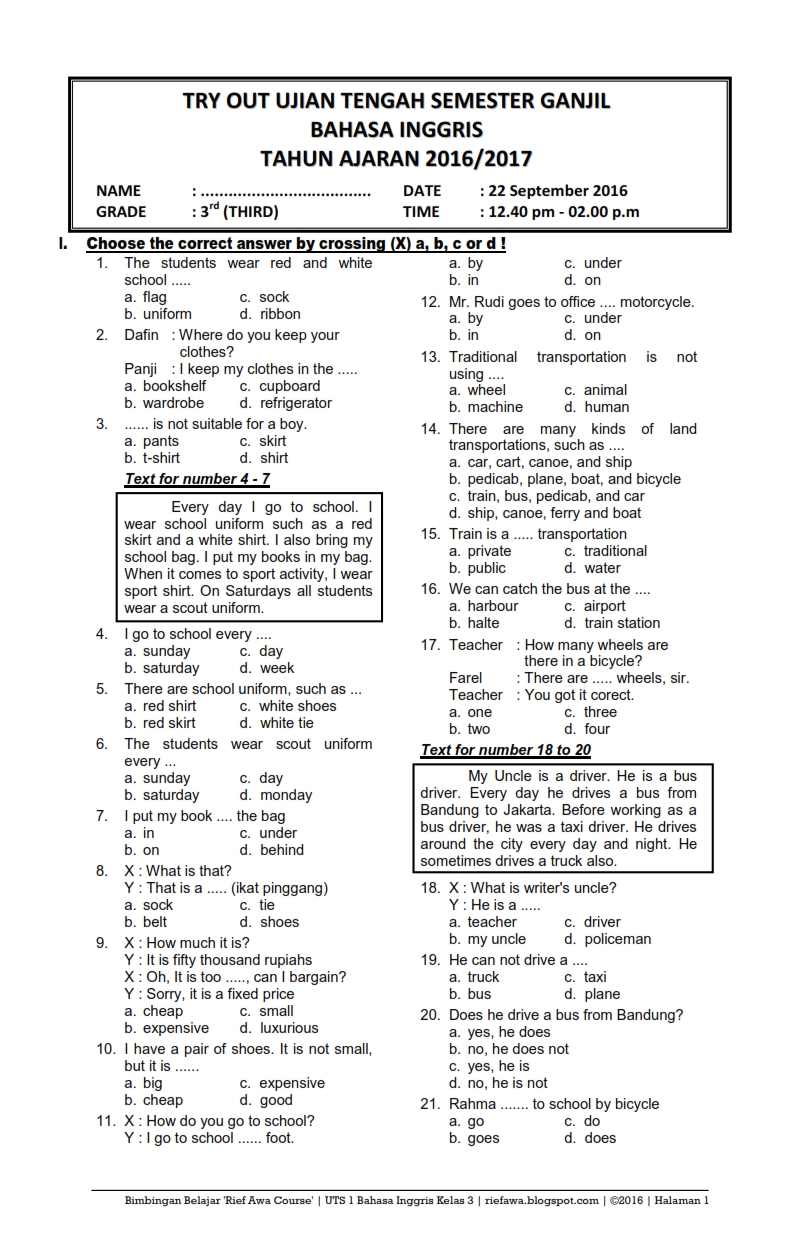
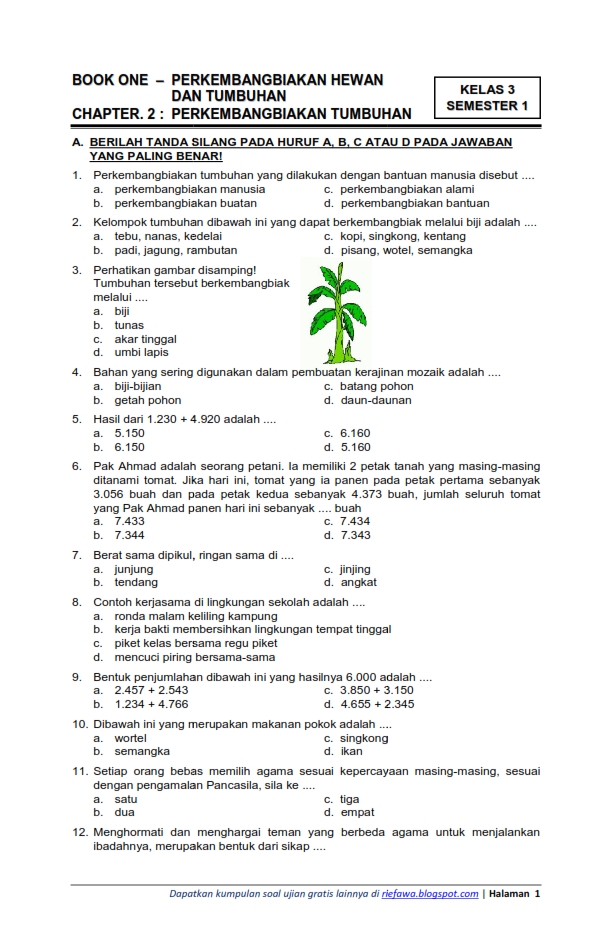
Di era digital yang serba cepat, format file PDF (Portable Document Format) telah menjadi tulang punggung pertukaran dokumen. Keunggulannya dalam menjaga tata letak, font, dan gambar tetap konsisten di berbagai perangkat dan sistem operasi menjadikannya pilihan ideal untuk berbagi laporan, formulir, dan materi penting lainnya. Namun, kenyamanan ini seringkali berbenturan dengan kebutuhan untuk mengedit, menyusun ulang, atau mengekstrak informasi dari dokumen PDF tersebut. Di sinilah peran Microsoft Word menjadi krusial, dan kemampuan untuk mengubah PDF ke format Word menjadi keterampilan yang sangat berharga.
Artikel ini akan membawa Anda menyelami berbagai metode dan strategi untuk mengubah dokumen PDF menjadi file Microsoft Word yang dapat diedit. Kita akan membahas mulai dari fitur bawaan di dalam Microsoft Word sendiri, hingga berbagai alat online dan offline yang tersedia, serta tips dan trik untuk memastikan hasil konversi yang optimal. Dengan panduan ini, Anda akan mampu menguasai transformasi dari PDF yang statis menjadi dokumen Word yang dinamis dan dapat dimanipulasi sesuka hati.
Mengapa Kita Perlu Mengubah PDF ke Word?

Sebelum kita melangkah lebih jauh ke dalam "bagaimana" konversi dilakukan, mari kita pahami "mengapa" itu penting. Ada beberapa skenario umum yang mendorong kebutuhan ini:
- Pengeditan dan Pembaruan: PDF adalah format yang dirancang untuk dibaca, bukan diedit. Jika Anda perlu memperbaiki kesalahan ketik, memperbarui informasi, atau menambahkan paragraf baru ke dokumen PDF, Anda memerlukan format yang dapat diedit seperti Word.
- Ekstraksi Data: Terkadang, Anda mungkin hanya memerlukan sebagian informasi dari dokumen PDF, seperti tabel, daftar, atau kutipan spesifik. Mengubahnya ke Word memudahkan untuk menyalin, menempel, dan menggunakan data tersebut di dokumen lain.
- Penyesuaian Tata Letak: PDF mempertahankan tata letak asli, yang mungkin tidak sesuai dengan kebutuhan Anda. Dalam format Word, Anda memiliki fleksibilitas penuh untuk mengubah ukuran font, margi, kolom, dan elemen tata letak lainnya.
- Kolaborasi: Jika Anda bekerja dalam tim, berbagi dokumen PDF untuk diedit bisa jadi rumit. Mengonversinya ke Word memungkinkan anggota tim untuk memberikan umpan balik, melakukan revisi, dan berkolaborasi secara lebih efisien.
- Kebutuhan Pencetakan Khusus: Meskipun PDF bagus untuk pencetakan yang konsisten, terkadang Anda memerlukan penyesuaian format yang lebih mendalam untuk kebutuhan percetakan tertentu yang lebih mudah dilakukan di Word.
Metode Konversi PDF ke Word
Ada berbagai cara untuk melakukan konversi ini, masing-masing dengan kelebihan dan kekurangannya. Pilihan terbaik seringkali bergantung pada kompleksitas dokumen PDF Anda, ketersediaan perangkat lunak, dan preferensi pribadi.
1. Menggunakan Fitur Bawaan Microsoft Word (Versi Terbaru)
Jika Anda memiliki versi Microsoft Word yang relatif baru (Word 2013 ke atas), Anda beruntung. Microsoft telah mengintegrasikan fitur konversi PDF ke Word yang cukup canggih langsung ke dalam aplikasinya. Ini adalah metode yang paling nyaman jika Anda sudah memiliki Word terpasang.
Langkah-langkahnya adalah sebagai berikut:
- Buka Microsoft Word.
- Pilih "File" > "Buka" (Open).
- Telusuri lokasi file PDF yang ingin Anda konversi dan pilih file tersebut.
- Klik tombol "Buka" (Open).
- Microsoft Word akan menampilkan pesan peringatan: "Word akan mengubah PDF Anda menjadi dokumen Word yang dapat diedit. Proses ini mungkin memerlukan waktu, dan dokumen yang dihasilkan mungkin tidak terlihat persis seperti PDF asli, terutama jika PDF asli berisi banyak grafis."
- Klik "OK" untuk melanjutkan.
Word kemudian akan memproses file PDF Anda dan membukanya sebagai dokumen Word yang dapat diedit.
Kelebihan:
- Sangat Mudah: Tidak memerlukan perangkat lunak tambahan atau kunjungan ke situs web.
- Gratis: Jika Anda sudah memiliki Microsoft Word, ini adalah solusi tanpa biaya tambahan.
- Cukup Akurat: Untuk dokumen teks sederhana, hasilnya seringkali sangat baik.
Kekurangan:
- Keterbatasan pada Dokumen Kompleks: Dokumen dengan tata letak yang rumit, banyak gambar, tabel yang tidak terstruktur, atau font khusus mungkin tidak terkonversi dengan sempurna.
- Membutuhkan Versi Word Terbaru: Fitur ini tidak tersedia di versi Word yang lebih lama.
2. Menggunakan Layanan Konverter Online
Internet dipenuhi dengan berbagai layanan konversi PDF ke Word online. Keunggulan utama mereka adalah kemudahan akses dan tanpa perlu menginstal perangkat lunak apa pun. Anda hanya perlu mengunggah file PDF Anda, dan layanan tersebut akan mengonversinya untuk Anda.
Beberapa layanan konverter online populer antara lain:
- Adobe Acrobat Online: Disediakan oleh pembuat format PDF sendiri, Adobe menawarkan alat konversi online yang sangat andal.
- Smallpdf: Platform serbaguna yang menawarkan berbagai alat PDF, termasuk konverter PDF ke Word.
- iLovePDF: Mirip dengan Smallpdf, iLovePDF menyediakan rangkaian lengkap alat PDF, termasuk konversi yang efektif.
- PDF to Word Converter (dari berbagai penyedia): Ada banyak situs web khusus yang hanya berfokus pada konversi PDF ke Word.
Cara Penggunaan Umum:
- Buka situs web layanan konverter pilihan Anda.
- Cari opsi "PDF ke Word" atau "Convert PDF to Word".
- Unggah file PDF Anda melalui tombol "Pilih File" atau dengan menyeret dan melepaskan file ke area yang ditentukan.
- Tunggu proses konversi selesai.
- Unduh file Word yang telah dikonversi.
Kelebihan:
- Aksesibilitas: Dapat diakses dari perangkat apa pun dengan koneksi internet.
- Tidak Perlu Instalasi: Menghemat ruang penyimpanan di komputer Anda.
- Berbagai Pilihan: Banyak layanan yang menawarkan fitur tambahan atau paket gratis.
- Seringkali Gratis (dengan batasan): Banyak layanan gratis untuk penggunaan dasar atau dengan jumlah file terbatas.
Kekurangan:
- Keamanan dan Privasi: Mengunggah dokumen sensitif ke situs web pihak ketiga menimbulkan kekhawatiran privasi. Pastikan untuk memilih layanan yang memiliki reputasi baik dan kebijakan privasi yang jelas.
- Keterbatasan Versi Gratis: Versi gratis seringkali memiliki batasan ukuran file, jumlah konversi per hari, atau fitur yang lebih sedikit.
- Kualitas Konversi Bervariasi: Kualitas hasil konversi dapat sangat bervariasi antar layanan.
- Ketergantungan pada Koneksi Internet: Memerlukan koneksi internet yang stabil.
3. Menggunakan Perangkat Lunak Konverter PDF Khusus (Offline)
Untuk pengguna yang sering berurusan dengan konversi PDF atau membutuhkan tingkat akurasi dan kontrol yang lebih tinggi, perangkat lunak konverter PDF khusus adalah pilihan yang sangat baik. Perangkat lunak ini diinstal di komputer Anda dan biasanya menawarkan lebih banyak fitur dan keandalan daripada alat online.
Beberapa perangkat lunak konverter PDF yang populer meliputi:
- Adobe Acrobat Pro DC: Standar industri untuk manajemen PDF. Adobe Acrobat Pro DC menawarkan kemampuan konversi PDF ke Word yang sangat canggih dan akurat.
- Wondershare PDFelement: Alternatif yang kuat dan lebih terjangkau dibandingkan Adobe Acrobat, menawarkan fitur pengeditan dan konversi yang komprehensif.
- Foxit PhantomPDF (sekarang Foxit PDF Editor): Perangkat lunak lain yang kaya fitur untuk mengedit dan mengonversi PDF.
- Nitro PDF Pro: Solusi manajemen PDF yang kuat dengan kemampuan konversi yang sangat baik.
Cara Penggunaan Umum (bervariasi tergantung perangkat lunak):
- Buka perangkat lunak konverter PDF.
- Pilih opsi "Buka" (Open) atau "Konversi" (Convert).
- Pilih file PDF yang ingin Anda konversi.
- Pilih format output sebagai "Microsoft Word (.docx)" atau format Word lainnya.
- Konfigurasi pengaturan konversi (jika tersedia), seperti pengenalan teks (OCR) atau pemeliharaan tata letak.
- Klik tombol "Konversi" atau "Simpan".
Kelebihan:
- Akurasi Tinggi: Umumnya memberikan hasil konversi yang paling akurat, terutama untuk dokumen yang kompleks.
- Kontrol Lebih Besar: Menawarkan lebih banyak opsi untuk menyesuaikan proses konversi.
- Keamanan Data: File Anda tetap berada di komputer Anda, sehingga lebih aman untuk dokumen sensitif.
- Bekerja Offline: Tidak memerlukan koneksi internet.
- Fitur Tambahan: Seringkali dilengkapi dengan alat pengeditan PDF, pembuatan PDF, dan fitur lainnya.
Kekurangan:
- Biaya: Perangkat lunak profesional biasanya memerlukan pembelian lisensi, yang bisa mahal.
- Memerlukan Instalasi: Mengambil ruang penyimpanan di komputer Anda dan memerlukan proses instalasi.
4. Menggunakan Fitur Pengenalan Karakter Optik (OCR)
Salah satu tantangan terbesar dalam mengonversi PDF adalah ketika PDF tersebut sebenarnya adalah gambar dari teks (misalnya, hasil scan dokumen). Dalam kasus ini, teks tidak dapat dipilih atau diedit secara langsung. Di sinilah Optical Character Recognition (OCR) berperan.
OCR adalah teknologi yang memungkinkan komputer untuk "membaca" teks dari gambar. Banyak alat konverter PDF (baik online maupun offline) yang menyertakan fungsi OCR.
Kapan Menggunakan OCR:
- Dokumen yang Di-scan: Hasil pemindaian buku, dokumen fisik, atau formulir.
- Gambar yang Mengandung Teks: Screenshot atau gambar lain yang berisi teks.
- PDF yang Dibuat dari Gambar: Jika PDF dibuat dengan memindai dokumen dan tidak melalui proses konversi teks sebelumnya.
Bagaimana OCR Bekerja dalam Konversi:
Ketika Anda menggunakan alat konversi yang mendukung OCR, prosesnya biasanya melibatkan:
- Pemindaian Gambar: Perangkat lunak menganalisis gambar dalam PDF untuk mendeteksi pola yang menyerupai karakter.
- Pengenalan Karakter: Pola-pola ini kemudian dicocokkan dengan database karakter yang dikenal.
- Konversi ke Teks yang Dapat Diedit: Teks yang dikenali kemudian diubah menjadi teks digital yang dapat diedit dalam format Word.
Penting untuk Diperhatikan tentang OCR:
- Kualitas Input Sangat Penting: Kualitas hasil OCR sangat bergantung pada kualitas gambar asli. Dokumen yang buram, bergaris, atau memiliki pencahayaan buruk akan menghasilkan OCR yang kurang akurat.
- Tata Letak dan Font: OCR mungkin kesulitan mengenali tata letak yang rumit, kolom, tabel, atau font yang tidak standar.
- Memerlukan Tinjauan: Hampir selalu diperlukan tinjauan manual setelah konversi OCR untuk memperbaiki kesalahan yang mungkin terjadi.
Tips untuk Konversi PDF ke Word yang Sukses
Terlepas dari metode yang Anda pilih, ada beberapa praktik terbaik yang dapat meningkatkan peluang Anda mendapatkan hasil konversi yang optimal:
- Periksa Kualitas PDF Asli: Jika memungkinkan, gunakan PDF yang dibuat secara digital (bukan hasil scan) karena ini akan menghasilkan konversi yang jauh lebih akurat.
- Pilih Metode yang Tepat untuk Kompleksitas Dokumen:
- Dokumen Teks Sederhana: Microsoft Word bawaan atau konverter online gratis sudah cukup.
- Dokumen dengan Tata Letak Kompleks, Tabel, Gambar: Gunakan Adobe Acrobat Pro, perangkat lunak konverter profesional, atau konverter online premium.
- Dokumen Hasil Scan: Pastikan alat yang Anda gunakan memiliki fitur OCR yang kuat.
- Gunakan Fitur OCR Jika Perlu: Jangan ragu untuk mengaktifkan OCR jika PDF Anda berisi teks dari gambar.
- Periksa Hasil Konversi Secara Menyeluruh: Jangan pernah berasumsi konversi berjalan sempurna. Buka file Word yang dihasilkan dan bandingkan dengan PDF asli. Perhatikan:
- Tata Letak: Apakah semua elemen berada di tempatnya?
- Font: Apakah fontnya sama atau mirip?
- Gambar dan Tabel: Apakah gambar utuh dan tabel terstruktur dengan benar?
- Kesalahan Ketik: Terutama setelah menggunakan OCR.
- Perbaiki Manual: Bersiaplah untuk melakukan sedikit penyesuaian manual di dokumen Word untuk memulihkan format yang hilang atau memperbaiki kesalahan.
- Pertimbangkan Keamanan: Untuk dokumen yang sangat rahasia, hindari menggunakan konverter online gratis. Gunakan perangkat lunak offline atau layanan online yang memiliki reputasi keamanan yang kuat.
- Simpan PDF Asli: Selalu simpan salinan asli dari file PDF Anda. Ini penting jika Anda perlu mengulang proses konversi atau jika hasil konversi tidak memuaskan.
Kesimpulan
Mengubah PDF ke Microsoft Word adalah keterampilan esensial di dunia profesional saat ini. Dengan berbagai metode yang tersedia, mulai dari fitur bawaan Microsoft Word yang semakin canggih, kenyamanan alat konversi online, hingga keandalan perangkat lunak konverter khusus, Anda memiliki fleksibilitas untuk memilih solusi yang paling sesuai dengan kebutuhan Anda.
Ingatlah bahwa tidak ada satu metode pun yang sempurna untuk semua situasi. Kunci keberhasilan terletak pada pemahaman tentang berbagai pilihan yang ada, mengenali keterbatasan masing-masing, dan bersiap untuk melakukan sedikit penyesuaian manual setelah konversi. Dengan mengikuti panduan ini dan menerapkan tips yang telah dibahas, Anda akan mampu mentransformasi dokumen PDF statis menjadi file Microsoft Word yang dinamis, siap untuk diedit, diperbarui, dan disesuaikan sesuai keinginan Anda. Selamat menguasai transformasi!