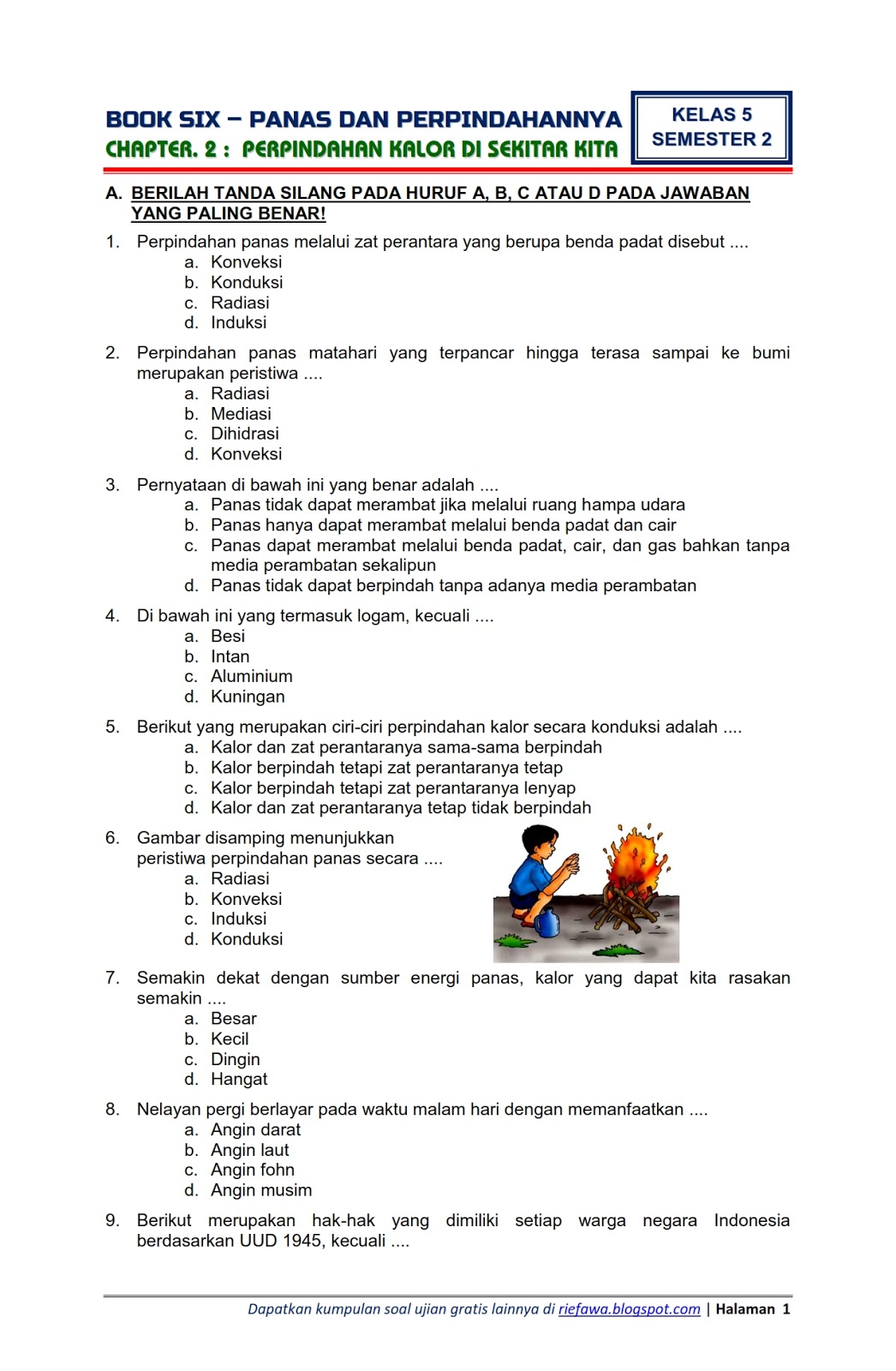
Di era digital ini, dokumen PDF telah menjadi format standar untuk berbagi informasi. Keunggulannya dalam menjaga tata letak dan konsistensi lintas perangkat memang tak terbantahkan. Namun, seringkali kita dihadapkan pada situasi di mana kita perlu mengedit atau memodifikasi isi dari sebuah file PDF. Di sinilah kebutuhan untuk mengubah PDF ke format yang dapat diedit seperti Microsoft Word menjadi krusial.
Bagi banyak orang, ide untuk mengubah PDF ke Word mungkin terdengar rumit atau memerlukan perangkat lunak berbayar. Namun, kabar baiknya adalah, kini terdapat banyak sekali opsi gratis yang tersedia untuk melakukan konversi ini dengan mudah dan efektif. Artikel ini akan mengupas tuntas berbagai metode dan alat untuk mengubah PDF ke Word secara gratis, lengkap dengan panduan langkah demi langkah dan tips yang bermanfaat.
Mengapa Perlu Mengubah PDF ke Word?

Sebelum kita melangkah lebih jauh ke dalam solusi, mari kita pahami terlebih dahulu mengapa kebutuhan untuk mengubah PDF ke Word sering muncul:
- Edit Konten: Ini adalah alasan paling umum. File PDF bersifat statis, artinya sulit untuk diubah. Sebaliknya, dokumen Word sangat fleksibel untuk diedit, baik itu memperbaiki kesalahan ketik, menambahkan informasi baru, menghapus bagian yang tidak perlu, atau memformat ulang teks.
- Ekstraksi Informasi: Terkadang, kita hanya perlu mengekstrak sebagian teks atau data dari PDF untuk digunakan dalam dokumen lain. Mengubahnya ke Word memudahkan proses penyalinan dan penempelan.
- Kolaborasi: Dalam lingkungan kerja tim, berbagi dokumen yang dapat diedit seperti Word sangat penting untuk kolaborasi yang efisien. Beberapa orang dapat merevisi dan memberikan masukan pada dokumen yang sama.
- Konversi Format: Anda mungkin perlu mengubah PDF menjadi format lain yang lebih sesuai untuk presentasi, publikasi, atau pengarsipan. Word seringkali menjadi jembatan yang baik untuk konversi ke format lain.
- Kustomisasi: Anda ingin menambahkan logo perusahaan, mengubah font, atau menyesuaikan tata letak agar sesuai dengan gaya merek Anda. Hal ini lebih mudah dilakukan dalam format Word.
Metode Konversi PDF ke Word Gratis
Ada dua kategori utama metode konversi PDF ke Word gratis yang akan kita bahas:
- Menggunakan Alat Konverter Online: Ini adalah cara tercepat dan termudah untuk melakukan konversi, terutama untuk dokumen yang tidak terlalu kompleks atau mengandung informasi sensitif.
- Menggunakan Microsoft Word (Versi Terbaru): Jika Anda memiliki akses ke versi Microsoft Word yang lebih baru, fitur konversi PDF sudah terintegrasi di dalamnya.
Mari kita selami masing-masing metode ini.
1. Menggunakan Alat Konverter Online
Internet dipenuhi dengan berbagai situs web yang menawarkan layanan konversi PDF ke Word secara gratis. Keunggulan utama metode ini adalah Anda tidak perlu menginstal perangkat lunak apa pun. Anda hanya perlu mengunggah file PDF Anda, dan situs tersebut akan memprosesnya dan memberikan file Word yang dapat diunduh.
Cara Kerja Umum Alat Konverter Online:
- Buka Situs Web Konverter: Cari di mesin pencari dengan kata kunci seperti "PDF to Word converter free" atau "ubah PDF ke Word gratis". Beberapa situs populer antara lain Smallpdf, iLovePDF, Adobe Acrobat (versi gratisnya), dan Zamzar.
- Unggah File PDF: Biasanya ada tombol "Pilih File" atau area "Drag and Drop" di mana Anda dapat mengunggah file PDF yang ingin dikonversi.
- Pilih Format Output: Pastikan Anda memilih "Word" atau "DOCX" sebagai format output.
- Mulai Konversi: Klik tombol "Convert" atau "Ubah".
- Unduh File Word: Setelah proses konversi selesai, Anda akan diberikan tautan untuk mengunduh file Word yang dihasilkan.
Beberapa Pilihan Alat Konverter Online Populer:
- Smallpdf: Dikenal dengan antarmuka yang ramah pengguna dan berbagai alat PDF lainnya.
- iLovePDF: Menawarkan banyak pilihan konversi dan manipulasi PDF, termasuk penggabungan, pemisahan, dan kompresi.
- Adobe Acrobat (Online): Meskipun Adobe Acrobat Pro adalah perangkat lunak berbayar, Adobe juga menyediakan alat konversi online gratis yang cukup andal.
- Zamzar: Mendukung konversi antara berbagai format file, tidak hanya PDF ke Word.
Kelebihan Menggunakan Alat Konverter Online:
- Mudah dan Cepat: Prosesnya sangat sederhana dan tidak memerlukan pengetahuan teknis.
- Tidak Perlu Instalasi: Hemat ruang penyimpanan di komputer Anda.
- Akses Universal: Dapat diakses dari perangkat apa pun yang memiliki koneksi internet.
- Gratis: Sebagian besar layanan ini menawarkan konversi gratis dengan batasan tertentu (misalnya, jumlah file per hari).
Kekurangan Menggunakan Alat Konverter Online:
- Keamanan Data: Perlu berhati-hati saat mengunggah dokumen yang berisi informasi sensitif. Pastikan Anda menggunakan situs yang memiliki kebijakan privasi yang jelas dan terpercaya.
- Kualitas Konversi: Hasil konversi mungkin tidak selalu sempurna, terutama untuk PDF yang kompleks dengan banyak gambar, tabel, atau tata letak yang rumit. Pemformatan mungkin sedikit berubah.
- Batasan Penggunaan: Beberapa situs gratis mungkin memiliki batasan pada ukuran file atau jumlah konversi yang dapat dilakukan per hari.
- Ketergantungan Internet: Membutuhkan koneksi internet yang stabil.
Tips Menggunakan Alat Konverter Online:
- Periksa Hasilnya: Selalu buka file Word yang dikonversi dan periksa dengan teliti. Lakukan penyesuaian pemformatan jika diperlukan.
- Hindari Informasi Sensitif: Untuk dokumen yang sangat rahasia, pertimbangkan metode lain yang lebih aman.
- Coba Beberapa Alat: Jika satu alat tidak memberikan hasil yang memuaskan, coba alat konverter online lainnya.
2. Menggunakan Microsoft Word (Versi Terbaru)
Jika Anda adalah pengguna Microsoft Office yang beruntung memiliki versi Word yang lebih baru (biasanya Office 2013 ke atas, dan lebih baik lagi versi Office 365), Anda memiliki solusi yang sangat kuat dan terintegrasi. Microsoft Word kini memiliki kemampuan bawaan untuk membuka dan mengonversi file PDF.
Cara Menggunakan Microsoft Word untuk Konversi:
- Buka Microsoft Word: Jalankan aplikasi Microsoft Word di komputer Anda.
- Buka File PDF:
- Klik
Filedi pojok kiri atas. - Pilih
Open. - Navigasikan ke lokasi file PDF yang ingin Anda konversi.
- Pilih file PDF tersebut, lalu klik
Open.
- Klik
- Konfirmasi Konversi: Word akan menampilkan pesan peringatan yang mengatakan bahwa ia akan mengonversi PDF Anda menjadi dokumen Word yang dapat diedit. Pesan ini biasanya berbunyi: "Word akan sekarang mengonversi PDF Anda menjadi dokumen Word yang dapat diedit. Ini mungkin memakan waktu. Dokumen Word yang dihasilkan akan dioptimalkan untuk memungkinkan Anda mengedit teks, jadi mungkin tidak terlihat persis seperti PDF asli, terutama jika PDF asli berisi banyak grafis."
- Klik OK: Klik
OKuntuk melanjutkan proses konversi. - Edit dan Simpan: Setelah konversi selesai, dokumen PDF Anda akan terbuka sebagai dokumen Word yang dapat diedit. Anda sekarang dapat melakukan perubahan apa pun yang Anda inginkan.
- Simpan sebagai Dokumen Word: Untuk menyimpan perubahan, klik
File>Save As, lalu pilih lokasi dan simpan sebagai file.docx.
Kelebihan Menggunakan Microsoft Word:
- Kualitas Konversi Tinggi: Karena ini adalah fitur bawaan dari Microsoft, kualitas konversi umumnya sangat baik, terutama untuk dokumen yang menggunakan teks standar dan tata letak yang tidak terlalu rumit.
- Keamanan Data: Data Anda tetap berada di komputer Anda, sehingga lebih aman dibandingkan menggunakan layanan online.
- Tidak Memerlukan Koneksi Internet (untuk konversi): Setelah Word terinstal, Anda dapat melakukan konversi tanpa perlu terhubung ke internet.
- Semua dalam Satu: Tidak perlu beralih antar aplikasi atau situs web.
Kekurangan Menggunakan Microsoft Word:
- Memerlukan Microsoft Word Versi Terbaru: Fitur ini tidak tersedia di versi Word yang lebih lama.
- Performa: Untuk PDF yang sangat besar atau kompleks, proses konversi mungkin membutuhkan waktu dan sumber daya komputasi yang cukup besar.
- Tidak Semua PDF Sempurna: Meskipun bagus, terkadang tabel yang sangat rumit atau gambar yang terintegrasi secara mendalam dengan teks masih bisa sedikit bergeser atau memerlukan penyesuaian manual.
Tips Menggunakan Microsoft Word:
- Simpan Salinan Asli: Selalu simpan salinan asli file PDF Anda sebelum melakukan konversi.
- Periksa Secara Menyeluruh: Setelah konversi, luangkan waktu untuk meninjau seluruh dokumen. Perhatikan tata letak, perataan teks, gambar, dan tabel.
- Gunakan Fitur "Comparison": Jika Anda ingin melihat perbedaan antara PDF asli dan hasil konversi, Anda bisa mencoba fitur perbandingan dokumen di Word.
Pertimbangan Tambahan untuk Konversi PDF ke Word Gratis
Selain dua metode utama di atas, ada beberapa hal yang perlu Anda pertimbangkan saat melakukan konversi PDF ke Word secara gratis:
-
Jenis PDF:
- PDF Berbasis Teks (Text-based PDF): Ini adalah PDF yang dibuat dari dokumen digital (misalnya, dari Microsoft Word, Excel, atau program lainnya). PDF jenis ini paling mudah dikonversi dan hasilnya biasanya sangat akurat.
- PDF Berbasis Gambar (Image-based PDF / Scanned PDF): Ini adalah PDF yang dibuat dari hasil scan dokumen fisik. Teks di dalamnya sebenarnya adalah gambar. Untuk mengonversi jenis PDF ini, Anda memerlukan alat yang mendukung Optical Character Recognition (OCR). Banyak konverter online dan beberapa aplikasi desktop memiliki fitur OCR. Kualitas konversi sangat bergantung pada kualitas scan dan kemampuan OCR alat tersebut.
-
Kompleksitas Dokumen: Dokumen dengan tata letak yang sederhana, hanya teks, dan sedikit gambar akan lebih mudah dikonversi dengan akurat. Dokumen dengan kolom ganda, tabel yang rumit, grafik, dan elemen desain yang kompleks mungkin memerlukan penyesuaian manual yang signifikan setelah konversi.
-
Keamanan dan Privasi: Jika PDF Anda berisi informasi pribadi, keuangan, atau rahasia, sangat disarankan untuk menggunakan metode yang lebih aman seperti Microsoft Word (jika tersedia) atau perangkat lunak desktop terpercaya yang tidak memerlukan pengunggahan file ke server eksternal. Jika terpaksa menggunakan konverter online, pilih penyedia yang memiliki reputasi baik dan kebijakan privasi yang jelas.
-
Alternatif Lain (Gratis):
- Google Docs: Anda juga dapat mengunggah PDF ke Google Drive, lalu membukanya dengan Google Docs. Google Docs akan mencoba mengonversi PDF menjadi dokumen yang dapat diedit. Kualitasnya bervariasi, tetapi ini adalah pilihan gratis yang baik jika Anda sudah menggunakan ekosistem Google.
- Perangkat Lunak Desktop Gratis: Ada beberapa aplikasi desktop gratis yang menawarkan konversi PDF ke Word, meskipun seringkali dengan batasan atau fungsionalitas yang lebih sedikit dibandingkan versi berbayar. Contohnya adalah LibreOffice Draw (yang dapat membuka dan mengedit PDF, lalu mengekspornya).
Langkah-langkah yang Disarankan untuk Konversi yang Efektif
- Identifikasi Kebutuhan Anda: Apakah Anda perlu mengedit sedikit atau merombak total dokumen? Apakah dokumen tersebut berisi informasi sensitif?
- Pilih Metode yang Tepat:
- Untuk dokumen sederhana dan tidak sensitif, konverter online adalah pilihan tercepat.
- Jika Anda memiliki Word versi terbaru dan dokumennya penting, gunakan fitur bawaan Word.
- Untuk PDF hasil scan, cari konverter online atau desktop yang mendukung OCR.
- Lakukan Konversi: Ikuti langkah-langkah yang sesuai dengan metode yang Anda pilih.
- Tinjau dan Edit: Ini adalah langkah yang paling penting. Buka file Word yang dikonversi dan periksa dengan sangat teliti. Perbaiki kesalahan pemformatan, perataan, font, tata letak, dan pastikan semua teks terbaca dengan benar.
- Simpan dengan Benar: Simpan file Anda dalam format
.docxdan beri nama yang jelas agar mudah ditemukan.
Kesimpulan
Mengubah PDF ke Word secara gratis kini bukan lagi tugas yang sulit. Dengan banyaknya alat konverter online yang andal dan fitur bawaan pada versi terbaru Microsoft Word, Anda memiliki banyak pilihan untuk mendapatkan dokumen yang dapat diedit tanpa perlu mengeluarkan biaya.
Meskipun kemajuan teknologi telah membuat proses ini semakin mudah, penting untuk tetap waspada terhadap kualitas konversi, keamanan data, dan selalu meluangkan waktu untuk meninjau serta mengedit hasil konversi. Dengan memahami berbagai opsi yang tersedia dan mengikuti tips yang diberikan, Anda dapat secara efektif mengubah file PDF menjadi dokumen Word yang siap untuk diedit, dibagikan, dan digunakan sesuai kebutuhan Anda. Selamat mencoba!