File PDF (Portable Document Format) telah menjadi standar de facto untuk berbagi dokumen yang mempertahankan formatnya di berbagai perangkat dan sistem operasi. Namun, keterbatasan dalam pengeditan seringkali membuat pengguna ingin mengubahnya menjadi format yang lebih fleksibel seperti Microsoft Word (.doc atau .docx). Berita baiknya, Anda tidak perlu merogoh kocek untuk melakukan konversi ini. Ada banyak cara efektif untuk mengubah PDF ke Word secara gratis.
Artikel ini akan membahas secara mendalam berbagai metode gratis yang bisa Anda gunakan, kelebihan dan kekurangan masing-masing, serta tips untuk mendapatkan hasil konversi terbaik.
Mengapa Perlu Mengubah PDF ke Word?

Sebelum melangkah ke cara mengubahnya, mari pahami terlebih dahulu mengapa kebutuhan ini begitu umum:
- Pengeditan Fleksibel: PDF adalah format yang relatif statis. Mengubahnya menjadi dokumen Word memungkinkan Anda untuk mengedit teks, memformat ulang, menambah atau menghapus gambar, dan melakukan penyesuaian lainnya dengan mudah.
- Ekstraksi Data: Terkadang, Anda perlu mengekstrak informasi spesifik dari PDF untuk digunakan dalam dokumen lain, laporan, atau basis data. Mengonversinya ke Word mempermudah proses ini.
- Kolaborasi: Jika Anda perlu berkolaborasi dengan orang lain pada sebuah dokumen, format Word lebih umum digunakan dan lebih mudah dibagikan serta diedit bersama.
- Perbaikan Kesalahan: Anda mungkin menemukan kesalahan ketik atau informasi yang perlu diperbaiki dalam PDF. Konversi ke Word adalah solusinya.
- Kebutuhan Format Tertentu: Beberapa aplikasi atau platform mungkin memerlukan dokumen dalam format Word untuk diunggah atau diproses.
Metode Gratis Mengubah PDF ke Word
Ada berbagai macam metode yang bisa Anda manfaatkan, mulai dari fitur bawaan pada perangkat lunak yang mungkin sudah Anda miliki, hingga alat online yang sangat mudah diakses.
1. Menggunakan Microsoft Word Sendiri (Versi Terbaru)
Jika Anda memiliki versi Microsoft Word yang relatif baru (mulai dari Word 2013 ke atas), Anda sudah memiliki alat konversi yang ampuh di tangan Anda. Fitur ini sangat efektif, terutama untuk file PDF yang dibuat dari dokumen teks.
Cara Menggunakan:
- Buka Microsoft Word.
- Pergi ke File > Buka (Open).
- Cari dan pilih file PDF yang ingin Anda konversi.
- Word akan menampilkan peringatan bahwa PDF akan dikonversi menjadi dokumen Word yang dapat diedit. Klik OK.
- Tunggu proses konversi selesai. Hasilnya akan terbuka di jendela Word baru.
- Simpan dokumen sebagai file .docx.
Kelebihan:
- Gratis jika sudah punya Word: Anda tidak perlu menginstal perangkat lunak tambahan.
- Kualitas Konversi yang Baik: Umumnya menghasilkan konversi yang akurat untuk teks dan tata letak dasar.
- Aman dan Privat: Dokumen Anda tetap berada di komputer Anda, tidak perlu diunggah ke server eksternal.
- Menangani Teks dengan Baik: Sangat baik dalam mempertahankan font, ukuran teks, dan paragraf.
Kekurangan:
- Membutuhkan Versi Word Terbaru: Fitur ini tidak tersedia di versi Word yang lebih lama.
- Tata Letak Kompleks Bisa Bermasalah: PDF dengan tata letak yang sangat rumit, banyak kolom, tabel yang tidak standar, atau elemen grafis yang sangat padat mungkin tidak terkonversi dengan sempurna.
- Gambar Bisa Bergeser: Posisi gambar terkadang bisa sedikit berubah.
- Format Tabel Mungkin Berubah: Konversi tabel bisa menjadi tantangan tersendiri.
2. Menggunakan Google Docs
Google Docs adalah alat pengolah kata berbasis cloud yang gratis dari Google. Ia memiliki kemampuan konversi PDF yang patut dipertimbangkan.
Cara Menggunakan:
- Buka Google Drive (drive.google.com).
- Unggah file PDF Anda ke Google Drive. Anda bisa melakukan ini dengan menyeret dan melepaskan file ke jendela Drive atau mengklik tombol "Baru" > "Upload file".
- Setelah file terunggah, klik kanan pada file PDF tersebut.
- Pilih "Buka dengan" (Open with) > "Google Dokumen" (Google Docs).
- Google Docs akan membuka file PDF dan mencoba mengonversinya menjadi dokumen yang dapat diedit.
- Setelah konversi selesai, Anda dapat mengeditnya langsung di Google Docs atau mengunduhnya dalam format Word dengan pergi ke File > Unduh (Download) > Microsoft Word (.docx).
Kelebihan:
- Gratis dan Mudah Diakses: Hanya membutuhkan akun Google dan koneksi internet.
- Akses dari Mana Saja: Dokumen Anda tersimpan di cloud dan dapat diakses dari perangkat apapun.
- Penanganan Teks yang Cukup Baik: Cukup baik dalam mengonversi teks.
- Bekerja untuk File yang Dipindai (dengan OCR): Google Docs menggunakan Optical Character Recognition (OCR) untuk mendeteksi teks dalam gambar atau file PDF yang dipindai.
Kekurangan:
- Tata Letak Bisa Berubah Drastis: Ini adalah kelemahan utama Google Docs. Tata letak yang rumit, kolom, dan tabel seringkali tidak terkonversi dengan baik.
- Format Mungkin Hilang: Font, warna, dan pemformatan lainnya bisa hilang atau berubah.
- Membutuhkan Koneksi Internet: Anda tidak bisa melakukan konversi secara offline.
- File Besar Membutuhkan Waktu: Konversi file PDF yang sangat besar bisa memakan waktu.
3. Menggunakan Konverter PDF Online Gratis
Ada banyak sekali situs web yang menawarkan layanan konversi PDF ke Word gratis. Keunggulan utama mereka adalah kemudahan penggunaan dan tidak memerlukan instalasi perangkat lunak.
Contoh Situs Populer:
- Smallpdf: Salah satu yang paling populer dan mudah digunakan. Menawarkan berbagai alat PDF selain konversi.
- iLovePDF: Mirip dengan Smallpdf, menawarkan banyak fitur PDF gratis.
- Adobe Acrobat Online: Adobe, pencipta format PDF, juga menawarkan alat konversi online gratis.
- PDF2DOC: Situs khusus untuk konversi PDF ke DOCX.
- Online2PDF: Menawarkan konversi dan beberapa opsi pengeditan lainnya.
Cara Menggunakan (Umum):
- Buka situs web konverter pilihan Anda.
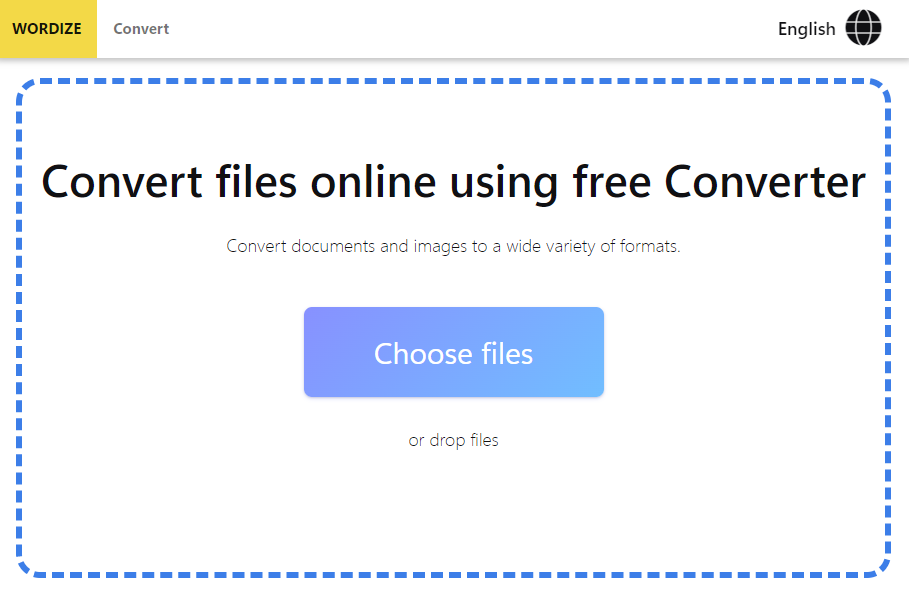
- Unggah file PDF Anda menggunakan tombol "Pilih File", "Unggah PDF", atau dengan menyeret dan melepaskan file.
- Pilih opsi konversi ke Word (DOC/DOCX).
- Klik tombol "Konversi" atau "Mulai".
- Tunggu proses selesai.
- Unduh file Word yang sudah dikonversi.
Kelebihan:
- Sangat Mudah Digunakan: Antarmuka biasanya sangat intuitif.
- Tidak Perlu Instalasi: Akses dari browser apa pun.
- Banyak Pilihan Situs: Jika satu situs tidak memberikan hasil yang memuaskan, Anda bisa mencoba yang lain.
- Beberapa Mendukung OCR: Banyak situs online kini menawarkan fitur OCR untuk file PDF yang dipindai.
Kekurangan:
- Masalah Privasi dan Keamanan: Anda mengunggah dokumen Anda ke server pihak ketiga. Untuk dokumen sensitif, ini bisa menjadi risiko. Selalu periksa kebijakan privasi situs.
- Batasan Ukuran File atau Jumlah Konversi: Banyak layanan gratis memiliki batasan pada ukuran file yang bisa diunggah atau jumlah konversi per hari.
- Kualitas Konversi Bervariasi: Hasil konversi bisa sangat bervariasi antar situs. Beberapa lebih baik dalam mempertahankan tata letak daripada yang lain.
- Iklan yang Mengganggu: Situs-situs gratis seringkali menampilkan banyak iklan.
- Membutuhkan Koneksi Internet: Konversi hanya bisa dilakukan secara online.
4. Menggunakan Alat OCR (Optical Character Recognition) Gratis
Jika file PDF Anda adalah hasil pemindaian gambar teks (bukan dokumen yang dibuat secara digital), maka Anda memerlukan teknologi OCR. Teknologi ini "membaca" teks dari gambar dan mengubahnya menjadi teks yang dapat diedit.
Banyak konverter online gratis yang sudah menyertakan fitur OCR. Namun, ada juga alat khusus yang bisa Anda gunakan:
- Google Drive (melalui Google Docs): Seperti yang disebutkan di atas, Google Docs memiliki kemampuan OCR bawaan.
- Online OCR Tools: Banyak situs seperti OnlineOCR.net, NewOCR.com, atau Convertio menawarkan fitur OCR secara gratis.
Cara Menggunakan (Umum untuk Alat OCR Online):
- Buka situs web alat OCR pilihan Anda.
- Unggah file PDF atau gambar Anda.
- Pilih bahasa teks yang ada di dokumen. Ini penting untuk akurasi OCR.
- Pilih format output yang Anda inginkan (misalnya, Microsoft Word).
- Klik tombol "Konversi" atau "Mulai".
- Unduh hasilnya.
Kelebihan:
- Memungkinkan Pengeditan File Pindai: Ini adalah satu-satunya cara untuk mengedit teks dari dokumen yang dipindai.
- Banyak Pilihan Gratis: Tersedia banyak layanan OCR gratis.
Kekurangan:
- Akurasi Bervariasi: Akurasi OCR sangat bergantung pada kualitas gambar asli, kejelasan teks, font yang digunakan, dan kualitas alat OCR itu sendiri. Kesalahan bisa terjadi.
- Tata Letak Seringkali Hilang: Fokus utama OCR adalah mengekstrak teks, sehingga mempertahankan tata letak asli seringkali sulit.
- Membutuhkan Koneksi Internet.
- Masalah Privasi (untuk alat online).
Tips Mendapatkan Hasil Konversi Terbaik
Terlepas dari metode yang Anda pilih, ada beberapa tips umum yang dapat membantu Anda mendapatkan hasil konversi PDF ke Word yang lebih baik:
- Gunakan PDF Asli yang Dibuat Digital: Jika memungkinkan, selalu gunakan file PDF yang dibuat langsung dari aplikasi pengolah kata atau desain, bukan hasil pemindaian. Kualitas konversi akan jauh lebih tinggi.
- Periksa Kualitas Gambar PDF: Jika PDF Anda adalah hasil pemindaian, pastikan gambar teksnya jelas, tidak buram, dan memiliki kontras yang baik. Pindai ulang dokumen dengan resolusi yang lebih tinggi jika perlu.
- Pilih Alat yang Tepat untuk Jenis PDF Anda:
- Untuk dokumen teks sederhana, Microsoft Word atau Google Docs seringkali sudah cukup.
- Untuk PDF dengan tata letak yang sedikit lebih kompleks (misalnya, artikel majalah), coba beberapa konverter online yang berbeda.
- Untuk PDF yang dipindai, pastikan alat yang Anda gunakan memiliki fitur OCR yang baik dan pilih bahasa yang tepat.
- Perhatikan Tata Letak yang Kompleks: PDF dengan banyak kolom, tabel yang rumit, atau elemen grafis yang saling tumpang tindih akan lebih sulit dikonversi dengan sempurna. Bersiaplah untuk melakukan sedikit penyesuaian manual setelah konversi.
- Periksa Hasilnya dengan Teliti: Jangan pernah langsung menggunakan dokumen hasil konversi tanpa memeriksanya. Baca kembali seluruh dokumen untuk memastikan tidak ada kesalahan teks, pemformatan yang hilang, atau elemen yang bergeser.
- Gunakan Fitur Perbandingan Dokumen (jika ada): Beberapa alat konversi lanjutan mungkin memiliki fitur untuk membandingkan dokumen asli dan hasil konversi, yang bisa membantu menemukan perbedaan.
- Pertimbangkan Keamanan: Jika dokumen Anda berisi informasi rahasia atau pribadi, hindari menggunakan alat konverter online. Gunakan Microsoft Word atau solusi offline lainnya.
- Sabar dengan Tabel dan Gambar: Tabel dan gambar seringkali menjadi bagian yang paling menantang dalam konversi. Bersiaplah untuk memformat ulang tabel atau menempatkan ulang gambar secara manual.
Kapan Anda Harus Mempertimbangkan Solusi Berbayar?
Meskipun ada banyak opsi gratis yang sangat baik, ada kalanya Anda mungkin mempertimbangkan solusi berbayar:
- Kebutuhan Konversi yang Sangat Sering dan Massal: Jika Anda berbisnis dengan dokumen dan perlu mengonversi ratusan atau ribuan file PDF setiap hari.
- Kebutuhan Akurasi Tertinggi untuk Tata Letak Kompleks: Untuk dokumen yang sangat rumit di mana sedikit saja perubahan tata letak dapat berdampak besar, perangkat lunak profesional mungkin menawarkan akurasi yang lebih tinggi.
- Keamanan Data yang Ketat: Perusahaan dengan kebijakan keamanan data yang sangat ketat mungkin tidak diizinkan menggunakan layanan cloud gratis.
- Fitur Tambahan: Perangkat lunak berbayar seringkali menawarkan fitur tambahan seperti konversi batch, pengeditan PDF yang lebih canggih, dan dukungan pelanggan.
Namun, untuk sebagian besar pengguna individu dan bisnis kecil, solusi gratis yang disebutkan di atas sudah lebih dari cukup.
Kesimpulan
Mengubah PDF ke Word secara gratis kini sangatlah mudah berkat berbagai alat yang tersedia. Baik Anda memiliki Microsoft Word versi terbaru, mengandalkan ekosistem Google, atau lebih suka kenyamanan konverter online, ada metode yang cocok untuk Anda.
Ingatlah untuk selalu memprioritaskan keamanan data Anda, memilih alat yang sesuai dengan jenis file PDF Anda, dan selalu memeriksa hasil konversi secara teliti. Dengan sedikit kesabaran dan pemilihan metode yang tepat, Anda dapat dengan mudah mendapatkan dokumen Word yang dapat diedit dari file PDF Anda tanpa mengeluarkan biaya sepeser pun.