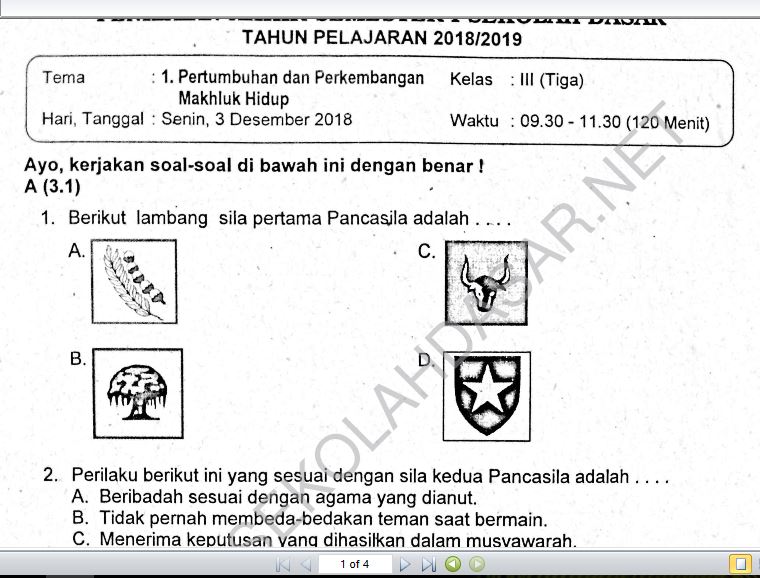
Di era digital yang serba cepat ini, kemampuan untuk mengedit dan memanipulasi dokumen adalah kunci produktivitas. Seringkali, kita dihadapkan pada file dalam format PDF (Portable Document Format). Meskipun PDF unggul dalam menjaga tata letak dan format dokumen agar tetap konsisten di berbagai perangkat dan sistem operasi, ia memiliki satu kekurangan signifikan: sulit untuk diedit. Di sinilah kebutuhan untuk mengubah PDF ke format yang lebih fleksibel seperti Microsoft Word (DOC atau DOCX) menjadi krusial.
Beruntungnya, kemajuan teknologi telah menyediakan solusi yang mudah dan efisien: mengubah PDF ke Word secara online. Metode ini tidak hanya menghilangkan kerumitan instalasi perangkat lunak tambahan, tetapi juga menawarkan kecepatan dan aksesibilitas yang luar biasa. Artikel ini akan membawa Anda dalam perjalanan mendalam untuk memahami berbagai aspek dari konversi PDF ke Word secara online, mulai dari mengapa Anda memerlukannya, bagaimana cara kerjanya, hingga tips dan trik untuk mendapatkan hasil terbaik.
Mengapa Anda Perlu Mengubah PDF ke Word?

Sebelum kita menyelami seluk-beluk konversi online, mari kita pahami dulu alasan utama mengapa seseorang perlu mengubah dokumen PDF menjadi format Word:
- Kemudahan Pengeditan: Ini adalah alasan paling fundamental. File PDF pada dasarnya adalah "snapshot" dari sebuah dokumen. Mengedit teks, menambahkan atau menghapus gambar, atau mengubah tata letak dalam PDF seringkali memerlukan alat khusus yang canggih dan memakan waktu. Sebaliknya, format Word dirancang untuk pengeditan yang dinamis.
- Kolaborasi: Bekerja dalam tim seringkali melibatkan pengeditan bersama. PDF sangat tidak ramah untuk kolaborasi karena setiap perubahan memerlukan pembuatan ulang file atau penggunaan fitur komentar yang terbatas. Dengan format Word, anggota tim dapat dengan mudah mengedit, menambahkan catatan, dan melacak perubahan secara efisien.
- Ekstraksi Informasi: Terkadang, Anda hanya perlu mengambil sebagian kecil informasi dari dokumen PDF yang panjang. Mengubahnya ke Word memudahkan Anda untuk menyalin dan menempelkan teks atau gambar yang relevan tanpa harus repot dengan keterbatasan format PDF.
- Konversi ke Format Lain: Setelah dikonversi ke Word, dokumen Anda menjadi lebih fleksibel. Anda dapat dengan mudah menyimpannya kembali ke format lain, seperti Plain Text (.txt), Rich Text Format (.rtf), atau bahkan mengonversinya kembali ke PDF dengan opsi yang berbeda.
- Menghindari Keterbatasan Lisensi Perangkat Lunak: Beberapa perangkat lunak pembaca PDF, terutama yang memiliki fitur pengeditan canggih, mungkin memerlukan lisensi berbayar. Konversi online memberikan alternatif gratis dan mudah diakses bagi mereka yang tidak memiliki akses ke perangkat lunak pengedit PDF berbayar.
Bagaimana Konversi PDF ke Word Secara Online Bekerja?
Proses konversi online biasanya memanfaatkan teknologi Optical Character Recognition (OCR) atau metode pemrosesan dokumen canggih lainnya. Berikut adalah gambaran umum cara kerjanya:
- Unggah File PDF: Anda akan diminta untuk mengunggah file PDF Anda ke platform konversi online. Ini biasanya dilakukan melalui tombol "Unggah," "Pilih File," atau dengan menyeret dan melepaskan file ke area yang ditentukan.
- Proses Konversi: Server online akan memproses file PDF Anda. Jika PDF Anda berisi teks yang dapat dipilih (bukan hanya gambar), prosesnya akan lebih langsung. Namun, jika PDF Anda adalah hasil pemindaian (dokumen gambar), teknologi OCR akan digunakan. OCR pada dasarnya "membaca" teks dalam gambar dan mengubahnya menjadi karakter yang dapat dikenali oleh komputer.
- Konversi ke Format Word: Setelah teks diidentifikasi, platform akan merekonstruksi dokumen dalam format .doc atau .docx, berusaha semirip mungkin dengan tata letak, font, dan elemen visual dari PDF asli.
- Unduh File Word: Setelah proses konversi selesai, Anda akan diberikan tautan untuk mengunduh file Word yang telah dikonversi.
Memilih Alat Konversi PDF ke Word Online yang Tepat
Pasar dipenuhi dengan berbagai alat konversi PDF ke Word online, masing-masing dengan kelebihan dan kekurangannya. Berikut adalah beberapa faktor yang perlu dipertimbangkan saat memilih:
- Akurasi Konversi: Ini adalah faktor terpenting. Seberapa baik alat tersebut mempertahankan format, tata letak, font, dan tabel dari PDF asli? Beberapa alat unggul dalam menangani dokumen kompleks dengan banyak gambar dan kolom.
- Kecepatan: Waktu adalah uang. Alat yang cepat akan menghemat waktu Anda, terutama saat mengonversi file besar.
- Keamanan dan Privasi: Anda mengunggah dokumen sensitif ke server pihak ketiga. Pastikan platform yang Anda pilih memiliki kebijakan privasi yang jelas dan menerapkan langkah-langkah keamanan yang memadai untuk melindungi data Anda. Cari tahu apakah file Anda dihapus setelah konversi.
- Kemudahan Penggunaan: Antarmuka yang intuitif dan proses yang sederhana akan membuat pengalaman Anda lebih menyenangkan.
- Fitur Tambahan: Beberapa alat menawarkan fitur tambahan seperti konversi PDF ke format lain (Excel, PowerPoint), penggabungan PDF, pemisahan PDF, atau bahkan pengeditan PDF dasar sebelum konversi.
- Batasan File: Beberapa layanan gratis mungkin memiliki batasan pada ukuran file atau jumlah konversi yang dapat Anda lakukan per hari.
- Biaya: Sebagian besar alat konversi online menawarkan layanan gratis dengan fitur terbatas, dan opsi berbayar untuk akses yang lebih luas dan fitur premium.
Beberapa Alat Konversi PDF ke Word Online Populer (Contoh):
- Adobe Acrobat Online: Dikenal sebagai standar industri untuk PDF, Adobe menawarkan alat konversi online yang sangat akurat. Biasanya memerlukan langganan untuk fitur penuh, tetapi seringkali ada opsi gratis terbatas.
- Smallpdf: Sangat populer karena antarmuka yang ramah pengguna dan berbagai alat PDF yang ditawarkan. Akurasi konversinya umumnya baik.
- iLovePDF: Mirip dengan Smallpdf, iLovePDF menawarkan rangkaian lengkap alat PDF, termasuk konversi PDF ke Word yang efisien.
- PDF2DOC: Sesuai namanya, alat ini berfokus pada konversi PDF ke DOC/DOCX. Seringkali cepat dan mudah digunakan.
- Online-Convert.com: Menyediakan berbagai macam konverter untuk berbagai format file, termasuk konversi PDF ke Word.
Langkah-Langkah Konversi PDF ke Word Secara Online (Contoh Umum):
Mari kita ambil contoh menggunakan antarmuka yang umum ditemukan pada banyak platform:
- Buka Situs Web Konverter: Kunjungi situs web penyedia layanan konversi PDF ke Word online pilihan Anda (misalnya, Smallpdf, iLovePDF, atau Adobe Acrobat Online).
- Pilih Alat Konversi: Cari opsi "PDF ke Word" atau "Konversi PDF ke DOCX."
- Unggah File PDF Anda: Klik tombol "Pilih File" atau "Unggah PDF" dan navigasikan ke lokasi file PDF Anda di komputer atau perangkat seluler Anda. Beberapa platform juga memungkinkan Anda menarik dan melepaskan file langsung ke jendela browser.
- Mulai Konversi: Setelah file terunggah, biasanya akan ada tombol seperti "Konversi ke Word" atau "Mulai." Klik tombol ini.
- Tunggu Proses Selesai: Platform akan memproses file Anda. Waktu yang dibutuhkan akan bervariasi tergantung pada ukuran file dan kecepatan server.
- Unduh File Word: Setelah konversi selesai, Anda akan melihat opsi untuk mengunduh file Word yang dihasilkan. Klik tautan unduhan.
Tips untuk Mendapatkan Hasil Konversi Terbaik:
Meskipun alat konversi online telah menjadi sangat canggih, terkadang hasil konversi tidak selalu sempurna. Berikut adalah beberapa tips untuk memaksimalkan kualitas konversi Anda:
- Gunakan PDF Asli (Jika Memungkinkan): Jika Anda memiliki akses ke dokumen asli yang digunakan untuk membuat PDF, gunakanlah. Konversi dari PDF yang dibuat dari dokumen yang dapat diedit (misalnya, dari Microsoft Word) akan jauh lebih akurat daripada PDF hasil pemindaian.
- Pastikan Teks dalam PDF Dapat Dipilih: Jika Anda dapat memilih teks dalam PDF Anda, itu berarti teks tersebut dikenali secara digital. Ini akan menghasilkan konversi yang jauh lebih baik daripada PDF yang hanya berisi gambar teks.
- Periksa Kualitas Gambar dalam PDF: Jika PDF Anda memiliki gambar berkualitas rendah atau teks yang buram, teknologi OCR mungkin kesulitan untuk mengenali teks dengan akurat.
- Perhatikan Tata Letak Kompleks: Dokumen dengan banyak kolom, tabel yang rumit, atau posisi teks yang tidak standar bisa menjadi tantangan. Setelah konversi, bersiaplah untuk melakukan penyesuaian manual pada tata letak.
- Gunakan Fitur OCR Jika Perlu: Jika PDF Anda adalah hasil pemindaian, pastikan alat konversi yang Anda gunakan memiliki fitur OCR yang baik. Beberapa alat akan secara otomatis mendeteksi kebutuhan OCR, sementara yang lain mungkin memiliki opsi terpisah.
- Periksa Kembali Hasilnya: Jangan pernah berasumsi konversi akan sempurna. Buka file Word yang dihasilkan dan periksa dengan cermat setiap bagian: teks, format, gambar, tabel, dan nomor halaman. Lakukan koreksi yang diperlukan.
- Coba Beberapa Alat yang Berbeda: Jika Anda tidak puas dengan hasil dari satu alat, coba alat konversi online lain. Setiap platform mungkin memiliki algoritma yang sedikit berbeda, yang dapat menghasilkan hasil yang lebih baik untuk dokumen tertentu.
- Pertimbangkan Konversi Offline untuk Dokumen Sangat Sensitif: Untuk dokumen yang sangat rahasia dan sensitif, meskipun konversi online aman, Anda mungkin lebih nyaman menggunakan perangkat lunak pengedit PDF offline yang tidak memerlukan pengunggahan file ke server eksternal.
Keamanan dan Privasi Saat Menggunakan Alat Konversi Online
Salah satu kekhawatiran utama saat menggunakan layanan online adalah keamanan data. Berikut adalah beberapa langkah yang dapat Anda ambil untuk memastikan privasi Anda:
- Baca Kebijakan Privasi: Sebelum menggunakan layanan apa pun, luangkan waktu untuk membaca kebijakan privasi mereka. Cari tahu bagaimana data Anda digunakan, disimpan, dan dihapus.
- Pilih Layanan Terkemuka: Gunakan alat konversi dari penyedia yang memiliki reputasi baik dan telah beroperasi untuk waktu yang lama.
- Hapus File Anda (Jika Ada Pilihan): Beberapa layanan memungkinkan Anda untuk menghapus file PDF asli Anda dari server mereka setelah konversi. Manfaatkan fitur ini jika tersedia.
- Hindari Mengunggah Dokumen Sangat Sensitif: Jika dokumen Anda mengandung informasi yang sangat rahasia, pertimbangkan kembali penggunaan layanan online. Pikirkan tentang risiko potensial.
- Gunakan Koneksi yang Aman: Pastikan Anda menggunakan koneksi internet yang aman (misalnya, tidak menggunakan Wi-Fi publik yang tidak terenkripsi) saat mengunggah file Anda.
Kesimpulan
Mengubah PDF ke Word secara online adalah solusi yang brilian dan sangat berguna bagi siapa saja yang perlu mengedit, memanipulasi, atau berkolaborasi pada dokumen. Dengan kemajuan teknologi, proses ini semakin mudah, cepat, dan akurat. Dengan memahami berbagai opsi yang tersedia, memilih alat yang tepat, dan mengikuti tips untuk mendapatkan hasil terbaik, Anda dapat membebaskan dokumen PDF Anda dan menggunakannya dengan lebih efektif dalam alur kerja Anda. Ingatlah selalu untuk memprioritaskan keamanan dan privasi data Anda saat memilih dan menggunakan layanan konversi online. Selamat mengkonversi dan berkreasi!