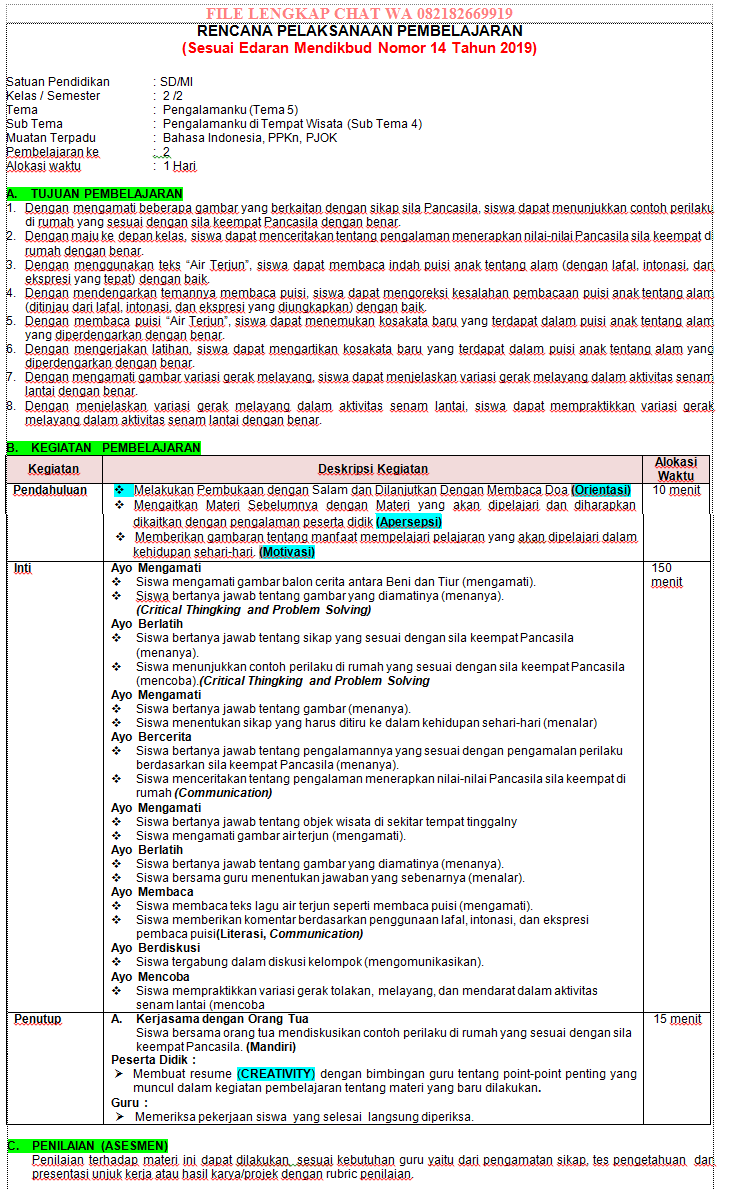
Dalam dunia digital yang serba cepat, berbagi dokumen menjadi aktivitas sehari-hari, baik untuk keperluan profesional, akademis, maupun pribadi. Di antara berbagai format dokumen yang ada, Microsoft Word (.doc/.docx) dan Portable Document Format (.pdf) adalah dua format yang paling umum digunakan. Meskipun Microsoft Word menawarkan fleksibilitas luar biasa dalam pengeditan, format PDF memiliki keunggulan tersendiri dalam hal konsistensi tampilan, keamanan, dan portabilitas.
Oleh karena itu, kemampuan untuk mengubah file Word menjadi PDF menjadi keterampilan yang sangat berharga. Artikel ini akan membawa Anda menyelami berbagai metode, tips, dan pertimbangan penting dalam proses konversi ini, memastikan dokumen Anda terlihat profesional dan dapat diakses oleh siapa saja, di perangkat apa pun.
Mengapa Mengubah Word ke PDF?

Sebelum kita membahas cara mengubahnya, mari kita pahami alasan kuat di balik popularitas format PDF dan mengapa konversi dari Word seringkali menjadi pilihan terbaik:
-
Konsistensi Tampilan: Ini adalah alasan utama. File PDF dirancang untuk mempertahankan tata letak, font, gambar, dan format lainnya secara persis seperti yang Anda buat, terlepas dari sistem operasi, perangkat lunak yang digunakan, atau pengaturan layar penerima. Ini sangat krusial untuk dokumen resmi, presentasi, laporan, atau materi pemasaran yang membutuhkan tampilan yang seragam. Berbeda dengan Word, yang tata letaknya bisa berubah jika penerima tidak memiliki font yang sama atau menggunakan versi Word yang berbeda.
-
Keamanan dan Perlindungan: PDF menawarkan fitur keamanan yang lebih kuat. Anda dapat mengatur kata sandi untuk membuka dokumen, membatasi pencetakan, penyalinan teks, atau pengeditan. Ini sangat berguna ketika Anda berbagi dokumen sensitif atau materi berhak cipta.
-
Ukuran File yang Lebih Ringkas (Seringkali): Meskipun tidak selalu terjadi, PDF seringkali memiliki ukuran file yang lebih kecil dibandingkan dengan file Word, terutama jika dokumen tersebut memiliki banyak gambar atau format kompleks. Ukuran file yang lebih kecil memudahkan pengiriman melalui email, unggah ke situs web, atau disimpan di ruang penyimpanan terbatas.
-
Aksesibilitas Universal: File PDF dapat dibuka di hampir semua perangkat dan sistem operasi menggunakan pembaca PDF gratis seperti Adobe Acrobat Reader, Google Chrome, atau bahkan browser web modern lainnya. Ini memastikan bahwa siapa pun dapat mengakses dan membaca dokumen Anda tanpa perlu membeli perangkat lunak khusus.
-
Kemudahan Pencetakan: PDF sangat ideal untuk pencetakan karena memastikan bahwa apa yang Anda lihat di layar adalah persis apa yang akan tercetak. Ini menghindari masalah seperti margin yang bergeser atau font yang hilang saat mencetak dari file Word.
-
Profesionalisme: Dokumen yang dikonversi ke PDF seringkali memberikan kesan yang lebih profesional dan terorganisir, terutama dalam konteks bisnis atau akademis.
Metode Mengubah Word ke PDF
Ada beberapa cara untuk mengubah file Word menjadi PDF, masing-masing dengan kelebihan dan kekurangannya. Mari kita jelajahi metode yang paling umum:
1. Menggunakan Fitur "Save As" atau "Export" di Microsoft Word
Ini adalah cara paling langsung dan direkomendasikan jika Anda memiliki Microsoft Word terinstal di komputer Anda.
-
Langkah-langkah:
- Buka dokumen Word yang ingin Anda ubah.
- Klik tab File di sudut kiri atas layar.
- Pilih Save As atau Export.
- Jika Anda memilih Save As:
- Pilih lokasi penyimpanan untuk file PDF Anda.
- Di kotak dialog "Save As", di sebelah kanan opsi "File name", Anda akan melihat dropdown "Save as type". Klik dropdown ini dan pilih *PDF (.pdf)**.
- Anda juga akan melihat tombol Options… di bawah kotak "Save as type". Mengklik ini akan membuka dialog opsi lanjutan yang akan kita bahas nanti.
- Klik tombol Save.
- Jika Anda memilih Export:
- Pilih Create PDF/XPS Document dari menu di sebelah kiri.
- Klik tombol Create PDF/XPS.
- Ini akan membuka kotak dialog "Publish as PDF or XPS" yang mirip dengan "Save As". Pilih lokasi penyimpanan, beri nama file, dan pastikan "Save as type" adalah PDF.
- Tombol Options… juga tersedia di sini.
- Klik tombol Publish.
- Jika Anda memilih Save As:
-
Keunggulan:
- Terintegrasi langsung dengan perangkat lunak yang Anda gunakan untuk membuat dokumen.
- Menawarkan kontrol yang baik atas pengaturan konversi.
- Menghasilkan kualitas PDF yang tinggi.
-
Kekurangan:
- Membutuhkan lisensi Microsoft Word.
2. Menggunakan Fitur "Print to PDF"
Hampir semua versi Windows modern (Windows 10 dan seterusnya) dan macOS memiliki printer PDF bawaan. Fitur ini memungkinkan Anda "mencetak" dokumen Anda ke dalam format PDF.
-
Langkah-langkah:
- Buka dokumen Word Anda.
- Klik tab File, lalu pilih Print.
- Di bagian pemilihan printer, cari dan pilih Microsoft Print to PDF (untuk Windows) atau Save as PDF (biasanya ada di dropdown "PDF" pada jendela Print di macOS).
- Atur pengaturan cetak lainnya jika diperlukan (misalnya, halaman yang ingin dicetak, orientasi).
- Klik tombol Print atau Save.
- Anda akan diminta untuk memilih lokasi penyimpanan dan memberi nama file PDF Anda.
-
Keunggulan:
- Tidak memerlukan perangkat lunak tambahan jika sistem operasi Anda mendukungnya.
- Cara yang cepat dan mudah.
-
Kekurangan:
- Kontrol atas pengaturan PDF lebih terbatas dibandingkan dengan fitur "Save As".
- Kualitas terkadang bisa sedikit berbeda dari hasil "Save As", terutama untuk elemen yang sangat kompleks.
3. Menggunakan Konverter PDF Online Gratis
Jika Anda tidak memiliki Microsoft Word atau perlu mengonversi dokumen dengan cepat tanpa menginstal perangkat lunak, konverter PDF online adalah solusi yang sangat baik. Ada banyak situs web yang menawarkan layanan ini. Beberapa yang populer antara lain:
-
Adobe Acrobat Online
-
Smallpdf
-
iLovePDF
-
PDF2Go
-
Convertio
-
Langkah-langkah (Umumnya):
- Buka browser web Anda dan kunjungi salah satu situs konverter PDF online.
- Cari tombol atau area untuk mengunggah file Anda (biasanya bertuliskan "Upload File", "Choose File", atau "Drag & Drop").
- Pilih file Word dari komputer Anda dan unggah.
- Situs web akan memproses konversi secara otomatis atau mungkin memerlukan Anda mengklik tombol "Convert".
- Setelah selesai, Anda akan diberikan tautan untuk mengunduh file PDF yang telah dikonversi.
-
Keunggulan:
- Gratis dan mudah diakses dari perangkat apa pun dengan koneksi internet.
- Tidak memerlukan instalasi perangkat lunak.
- Banyak situs menawarkan berbagai fitur tambahan (menggabungkan PDF, memecah PDF, dll.).
-
Kekurangan:
- Membutuhkan koneksi internet yang stabil.
- Masalah Privasi dan Keamanan: Anda mengunggah dokumen Anda ke server pihak ketiga. Pastikan Anda menggunakan situs web yang memiliki reputasi baik dan kebijakan privasi yang jelas, terutama jika dokumen Anda berisi informasi sensitif.
- Kualitas dan opsi kustomisasi mungkin lebih terbatas dibandingkan dengan Microsoft Word.
- Beberapa situs mungkin menampilkan iklan atau memiliki batasan ukuran file pada versi gratisnya.
4. Menggunakan Perangkat Lunak PDF Pihak Ketiga
Selain Adobe Acrobat Pro, ada banyak perangkat lunak konversi PDF pihak ketiga yang tersedia, baik gratis maupun berbayar. Beberapa di antaranya menawarkan fitur konversi yang kuat dan kemampuan pengeditan PDF yang canggih.
- Contoh: Nitro PDF Pro, Foxit PhantomPDF, PrimoPDF (gratis).
- Keunggulan:
- Seringkali menawarkan lebih banyak fitur dan kontrol daripada metode bawaan.
- Bisa menjadi alternatif yang lebih terjangkau daripada Adobe Acrobat Pro.
- Kekurangan:
- Memerlukan instalasi perangkat lunak.
- Versi berbayar bisa mahal.
- Perangkat lunak gratis mungkin memiliki keterbatasan atau menampilkan iklan.
Opsi Konversi Lanjutan di Microsoft Word
Saat Anda menggunakan fitur "Save As" atau "Export" di Word, Anda akan melihat tombol Options…. Mengklik ini akan membuka dialog yang memungkinkan Anda mengontrol lebih detail bagaimana file PDF Anda dibuat:
- Page Range: Anda bisa memilih untuk mengonversi seluruh dokumen, halaman saat ini, atau rentang halaman tertentu.
- Optimize for:
- Standard (publishing online and printing): Menghasilkan kualitas gambar yang lebih tinggi, cocok untuk dicetak atau dibagikan secara online.
- Minimum size (publishing online): Mengurangi ukuran file dengan mengompres gambar dan menurunkan resolusi, cocok untuk pengiriman email jika ukuran menjadi prioritas utama dan kualitas cetak tidak begitu krusial.
- Options:
- Create bookmarks using:
- Headings: Mengonversi gaya heading (Heading 1, Heading 2, dll.) di Word menjadi bookmark di PDF. Ini sangat berguna untuk navigasi dokumen panjang.
- Word bookmarks: Jika Anda telah membuat bookmark secara manual di Word, opsi ini akan menyertakannya.
- None: Tidak ada bookmark yang dibuat.
- Tag for accessibility: Menambahkan tag struktur ke PDF agar dapat dibaca oleh pembaca layar (screen reader) dan teknologi bantu lainnya. Ini sangat penting untuk membuat dokumen yang dapat diakses oleh penyandang disabilitas.
- Document properties: Menyertakan informasi metadata dokumen seperti judul, penulis, subjek, dan kata kunci.
- Create a PDF/A compliant file: PDF/A adalah versi standar ISO dari PDF yang dirancang khusus untuk pengarsipan jangka panjang. Opsi ini memastikan file PDF Anda akan tetap dapat diakses dan ditampilkan di masa depan.
- ISO 19005-1: Opsi ini terkait dengan kepatuhan PDF/A.
- Bitmap text when fonts may not be embedded: Jika font yang Anda gunakan tidak dapat disematkan ke dalam PDF, teks akan dikonversi menjadi gambar bitmap. Ini bisa memastikan tampilan yang konsisten tetapi membuat teks tidak dapat dicari atau disalin.
- Create bookmarks using:
Tips untuk Konversi yang Sukses
Untuk memastikan hasil konversi Word ke PDF Anda optimal, perhatikan tips berikut:
-
Periksa Tata Letak Sebelum Konversi: Sebelum mengklik "Save" atau "Export", luangkan waktu sejenak untuk meninjau kembali dokumen Word Anda. Pastikan tata letak, pemformatan, margin, penomoran halaman, header, footer, dan semua elemen visual sudah sesuai dengan keinginan Anda. Masalah apa pun di dokumen Word akan terbawa ke PDF.
-
Perhatikan Penggunaan Font: Gunakan font standar yang umum tersedia di sebagian besar sistem. Jika Anda menggunakan font langka atau khusus, pastikan opsi "Embed fonts" (atau serupa) di pengaturan konversi aktif. Ini akan menyematkan font ke dalam file PDF, memastikan tampilannya sama di mana pun. Namun, perlu diingat bahwa menyematkan font dapat meningkatkan ukuran file PDF.
-
Kualitas Gambar: Jika dokumen Anda berisi gambar, periksa resolusi dan kualitasnya. Konversi ke PDF yang dioptimalkan untuk pencetakan akan mempertahankan kualitas gambar terbaik. Jika ukuran file menjadi masalah, Anda bisa mempertimbangkan untuk mengoptimalkan gambar di Word terlebih dahulu sebelum mengonversi, atau memilih opsi "minimum size" saat mengonversi ke PDF.
-
Gunakan Bookmark dan Jika dokumen Anda panjang, manfaatkan fitur bookmark di Word dengan menggunakan gaya Heading. Ini akan membuat navigasi PDF menjadi sangat mudah bagi pembaca Anda.
-
Periksa Aksesibilitas: Jika dokumen Anda ditujukan untuk audiens yang luas, termasuk penyandang disabilitas, pastikan Anda menandai opsi "Tag for accessibility" saat mengonversi.
-
Uji Coba Hasil PDF: Setelah mengonversi, buka file PDF yang dihasilkan dan periksa secara menyeluruh. Baca teks, lihat gambar, dan navigasikan menggunakan bookmark (jika ada). Coba buka di perangkat atau browser yang berbeda untuk memastikan konsistensi.
-
Perhatikan Keamanan: Jika dokumen Anda bersifat rahasia, gunakan fitur perlindungan kata sandi yang tersedia di pengaturan konversi Word atau di perangkat lunak PDF terkemuka.
-
Hindari Konverter Online untuk Dokumen Sensitif: Seperti yang disebutkan sebelumnya, berhati-hatilah saat menggunakan konverter online untuk dokumen yang berisi informasi pribadi, finansial, atau rahasia perusahaan.
Kesimpulan
Mengubah file Word menjadi PDF adalah proses yang penting untuk memastikan distribusi dokumen yang andal, konsisten, dan profesional. Dengan memahami berbagai metode yang tersedia – mulai dari fitur bawaan Microsoft Word yang kuat, fungsi "Print to PDF" yang praktis, hingga solusi online yang cepat – Anda dapat memilih cara yang paling sesuai dengan kebutuhan Anda.
Ingatlah bahwa kualitas akhir dari PDF Anda sangat bergantung pada kualitas dokumen Word sumbernya dan pengaturan yang Anda pilih selama konversi. Dengan mengikuti tips dan panduan dalam artikel ini, Anda dapat mengubah dokumen Word Anda menjadi file PDF yang sempurna, siap untuk dibagikan, dicetak, dan diarsipkan dengan percaya diri. Mulai dari laporan bisnis yang rapi hingga materi akademis yang terstruktur, penguasaan seni konversi Word ke PDF akan menjadi aset berharga dalam repertoar digital Anda.