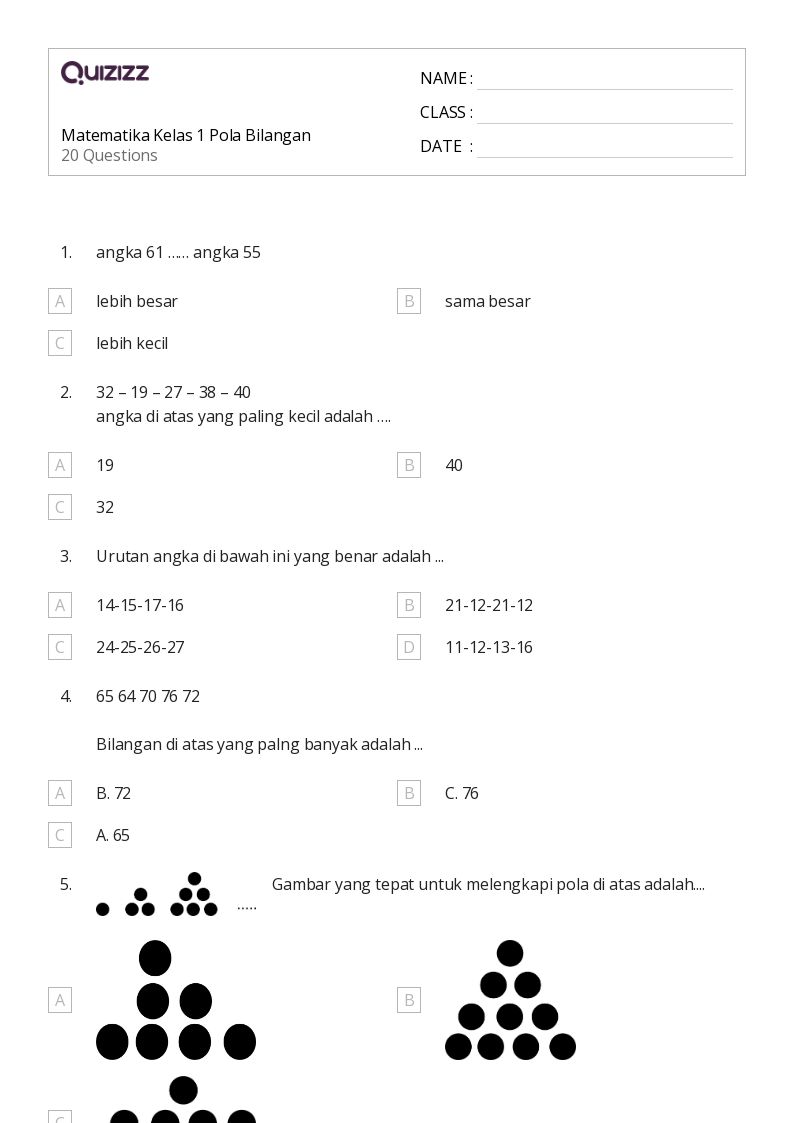
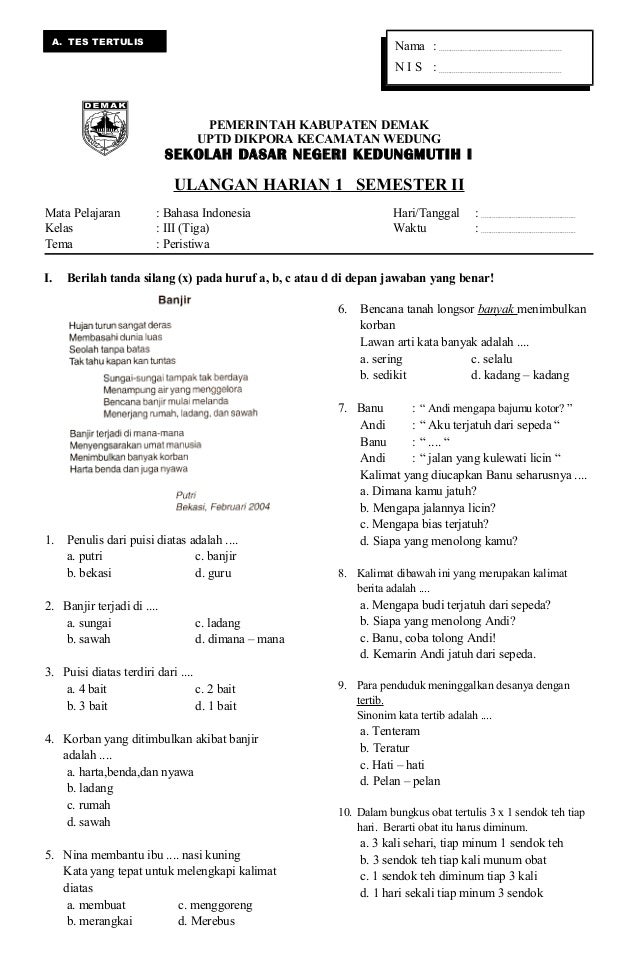
Dalam dunia digital yang serba cepat, kemudahan berbagi dan visualisasi informasi menjadi kunci. Seringkali, kita perlu mengubah dokumen yang dibuat di Microsoft Word menjadi format gambar, seperti JPEG. Alasan untuk konversi ini beragam: untuk memudahkan penyematan gambar di situs web, berbagi melalui media sosial, membuat presentasi yang menarik, atau sekadar untuk menjaga integritas format saat dikirim ke orang lain yang mungkin tidak memiliki akses ke Microsoft Word.
Meskipun Word adalah alat pengolah kata yang ampuh, format aslinya (DOCX atau DOC) dirancang untuk teks dan tata letak yang dapat diedit. Sebaliknya, JPEG adalah format gambar raster yang ideal untuk visual. Artikel ini akan memandu Anda secara mendalam mengenai berbagai metode untuk mengubah dokumen Word ke JPEG, beserta kelebihan dan kekurangannya, serta tips untuk mendapatkan hasil terbaik.
Mengapa Mengubah Word ke JPEG?

Sebelum kita masuk ke metode konversi, mari kita pahami beberapa alasan umum mengapa seseorang ingin mengubah dokumen Word menjadi format JPEG:
- Visualisasi yang Lebih Baik: Dokumen Word yang kompleks dengan gambar dan tata letak yang rumit terkadang sulit untuk dibagikan dan dilihat di berbagai perangkat atau platform. Mengubahnya menjadi gambar JPEG memastikan bahwa tampilannya tetap konsisten di mana pun dilihat.
- Penyematan di Web dan Media Sosial: Sebagian besar platform web dan media sosial lebih mudah menangani gambar daripada dokumen yang dapat diedit. Mengubah ke JPEG memungkinkan Anda untuk menyematkan konten dari dokumen Word Anda sebagai gambar yang menarik.
- Presentasi yang Lebih Menarik: Dalam presentasi, menyajikan konten sebagai gambar JPEG dapat memberikan tampilan yang lebih profesional dan konsisten, terutama jika Anda ingin mengontrol persis bagaimana teks dan elemen visual muncul.
- Perlindungan Konten: Meskipun bukan metode keamanan yang kuat, mengubah ke JPEG dapat sedikit mempersulit orang untuk menyalin teks secara langsung dari dokumen Anda.
- Kebutuhan Desain Grafis: Jika Anda ingin menggunakan bagian dari dokumen Word Anda sebagai elemen dalam desain grafis yang lebih besar, mengubahnya menjadi format gambar adalah langkah yang logis.
Metode Konversi Word ke JPEG
Ada beberapa cara untuk mencapai konversi ini, mulai dari yang paling sederhana hingga yang lebih canggih. Masing-masing memiliki kelebihan dan kekurangannya sendiri.
1. Menggunakan Fitur "Save As Picture" (Tangkapan Layar) – Cara Paling Sederhana, Namun Terbatas
Ini adalah metode yang paling langsung jika Anda hanya perlu mengubah satu atau dua bagian kecil dari dokumen Word Anda menjadi gambar.
Langkah-langkah:
- Buka dokumen Word Anda.
- Temukan bagian teks atau gambar yang ingin Anda ubah menjadi JPEG.
- Pilih elemen tersebut (teks atau gambar).
- Klik kanan pada elemen yang dipilih.
- Pilih opsi "Save as Picture…" (atau serupa, tergantung versi Word Anda).
- Pilih lokasi penyimpanan dan beri nama file Anda.
- Di kotak "Save as type", pilih "JPEG (.jpg)" atau "PNG (.png)" (PNG seringkali lebih disukai untuk kualitas yang lebih baik, lalu Anda bisa mengonversinya ke JPEG nanti jika perlu).
- Klik "Save".
Kelebihan:
- Sangat cepat dan mudah untuk elemen individual.
- Tidak memerlukan perangkat lunak tambahan.
Kekurangan:
- Tidak Cocok untuk Dokumen Panjang: Metode ini hanya memungkinkan Anda menyimpan bagian yang Anda pilih sebagai gambar. Anda tidak bisa mengonversi seluruh halaman atau seluruh dokumen secara langsung.
- Kualitas Tergantung Resolusi Layar: Kualitas gambar yang dihasilkan sangat bergantung pada resolusi layar Anda. Jika resolusi rendah, gambar bisa terlihat buram.
- Potensi Pemotongan yang Tidak Diinginkan: Jika Anda tidak berhati-hati dalam memilih elemen, Anda mungkin memotong sebagian teks atau gambar.
2. Menggunakan Fitur "Screenshot" Sistem Operasi
Setiap sistem operasi modern memiliki alat tangkapan layar bawaan yang dapat digunakan untuk menangkap tampilan dokumen Word Anda.
Langkah-langkah (Windows):
- Buka dokumen Word Anda dan atur tampilannya agar sesuai dengan apa yang ingin Anda tangkap (misalnya, satu halaman penuh).
- Tekan tombol
Windows + Shift + Suntuk mengaktifkan alat Snip & Sketch (atau Snipping Tool di versi Windows yang lebih lama). - Pilih mode tangkapan layar yang Anda inginkan (misalnya, "Rectangular snip" untuk menangkap area tertentu, atau "Full-screen snip" untuk menangkap seluruh layar).
- Seret kursor untuk memilih area yang ingin Anda tangkap.
- Setelah tangkapan layar dibuat, jendela Snip & Sketch akan muncul. Klik ikon simpan (disket) dan pilih lokasi penyimpanan.
- Di kotak "Save as type", pilih "JPEG (*.jpg)".
- Klik "Save".
Langkah-langkah (macOS):
- Buka dokumen Word Anda dan atur tampilannya.
- Tekan
Command + Shift + 4untuk mengaktifkan alat tangkapan layar. Kursor akan berubah menjadi crosshair. - Klik dan seret untuk memilih area yang ingin Anda tangkap.
- Lepaskan tombol mouse untuk mengambil tangkapan layar. File akan disimpan di desktop Anda sebagai PNG.
- Untuk mengonversi PNG ke JPEG, Anda bisa membukanya di Preview, lalu pergi ke
File > Export As...dan pilih JPEG.
Kelebihan:
- Cepat dan mudah untuk menangkap apa yang terlihat di layar.
- Memungkinkan Anda menangkap seluruh halaman atau bagian yang Anda inginkan.
- Tidak memerlukan perangkat lunak tambahan.
Kekurangan:
- Kualitas Terbatas: Mirip dengan metode pertama, kualitas gambar sangat bergantung pada resolusi layar Anda. Teks mungkin terlihat buram jika diperbesar.
- Tidak Dapat Diedit Setelah Ditangkap: Anda menangkap tampilan visual, bukan konten yang dapat diedit.
- Tidak Efisien untuk Banyak Halaman: Menangkap setiap halaman secara terpisah akan sangat memakan waktu.
3. Mengonversi ke PDF Terlebih Dahulu, Lalu ke JPEG – Metode Paling Disarankan
Ini adalah metode yang paling serbaguna dan seringkali menghasilkan kualitas terbaik, terutama untuk dokumen yang lebih panjang atau yang memerlukan tata letak yang presisi.
Langkah-langkah:
Bagian 1: Mengonversi Word ke PDF
- Buka dokumen Word Anda.
- Pergi ke
File > Save As(atauFile > Export). - Pilih lokasi penyimpanan.
- Di kotak "Save as type", pilih "PDF (*.pdf)".
- Klik "Save".
Bagian 2: Mengonversi PDF ke JPEG
Ada beberapa cara untuk melakukan ini:
-
Menggunakan Adobe Acrobat Pro (Berbayar):
- Buka file PDF Anda di Adobe Acrobat Pro.
- Pergi ke
File > Export To > Image > JPEG. - Pilih lokasi penyimpanan dan atur opsi kualitas gambar (resolusi, ruang warna, dll.).
- Klik "Save".
-
Menggunakan Konverter Online Gratis (Paling Populer untuk Pengguna Umum):
Ada banyak situs web yang menawarkan konversi PDF ke JPEG secara gratis. Beberapa yang populer antara lain:- Adobe Acrobat Online Tools (https://www.adobe.com/acrobat/online/pdf-to-jpg.html)
- Smallpdf (https://smallpdf.com/pdf-to-jpg)
- iLovePDF (https://www.ilovepdf.com/pdf_to_jpg)
- Zamzar (https://www.zamzar.com/convert/pdf-to-jpg/)
Cara Menggunakan Konverter Online:
- Buka situs web konverter pilihan Anda.
- Klik tombol untuk mengunggah file PDF Anda.
- Pilih file PDF yang telah Anda simpan dari dokumen Word.
- Pilih format keluaran sebagai JPEG.
- Beberapa konverter mungkin menawarkan opsi kualitas atau pengaturan lain.
- Klik tombol "Convert" atau "Mulai".
- Setelah konversi selesai, Anda akan mendapatkan tautan untuk mengunduh file JPEG Anda.
-
Menggunakan Preview di macOS (Gratis):
- Buka file PDF Anda di Preview.
- Pergi ke
File > Export As.... - Di kotak "Format", pilih "JPEG".
- Atur kualitas yang diinginkan menggunakan slider.
- Pilih lokasi penyimpanan dan klik "Save".
Kelebihan:
- Kualitas Tinggi: Metode ini biasanya menghasilkan gambar JPEG dengan kualitas yang sangat baik, terutama jika Anda menggunakan Adobe Acrobat Pro atau mengatur pengaturan resolusi yang tepat di konverter online.
- Presisi Tata Letak: Konversi ke PDF menjaga tata letak dokumen Word Anda dengan sangat akurat, dan kemudian konversi ke JPEG akan mempertahankan tata letak tersebut.
- Efektif untuk Dokumen Panjang: Sangat efisien untuk mengonversi seluruh dokumen multi-halaman menjadi serangkaian gambar JPEG.
- Fleksibilitas Pengaturan: Banyak konverter online dan perangkat lunak profesional menawarkan opsi untuk mengatur resolusi, kualitas, dan ruang warna gambar JPEG.
Kekurangan:
- Membutuhkan Langkah Tambahan: Proses ini melibatkan dua tahap (Word ke PDF, lalu PDF ke JPEG).
- Konverter Online Gratis Memiliki Keterbatasan: Konverter online gratis mungkin memiliki batasan ukuran file, jumlah konversi per hari, atau menawarkan opsi pengaturan yang lebih sedikit.
- Masalah Keamanan Data (untuk Konverter Online): Saat menggunakan konverter online, pastikan Anda menggunakan situs web yang terpercaya dan memahami kebijakan privasi mereka, terutama jika dokumen Anda berisi informasi sensitif.
4. Menggunakan Microsoft PowerPoint
Jika Anda sering bekerja dengan presentasi, menggunakan PowerPoint bisa menjadi alternatif yang efektif.
Langkah-langkah:
- Buka dokumen Word Anda.
- Salin teks dan gambar yang Anda inginkan dari dokumen Word.
- Buka presentasi PowerPoint baru.
- Tempelkan konten dari Word ke slide PowerPoint. Anda mungkin perlu mengatur tata letak agar terlihat rapi.
- Setelah konten Anda tersusun rapi di slide, klik kanan pada area kosong di slide (atau pada objek gambar yang Anda inginkan jika Anda ingin mengonversi objek tertentu).
- Pilih "Save as Picture…".
- Pilih lokasi penyimpanan dan beri nama file Anda.
- Di kotak "Save as type", pilih "JPEG (*.jpg)".
- Klik "Save".
- Untuk mengekspor seluruh slide sebagai gambar: Pergi ke
File > ExportatauSave As. Pilih "JPEG" atau "PNG" sebagai format file. Anda akan ditanya apakah Anda ingin mengekspor "Just This One" (slide saat ini) atau "All Slides" (semua slide). Pilih "All Slides" untuk mengonversi setiap slide menjadi gambar JPEG terpisah.
- Untuk mengekspor seluruh slide sebagai gambar: Pergi ke
Kelebihan:
- Kontrol Tata Letak yang Baik: PowerPoint memungkinkan Anda untuk mengatur elemen visual dan teks dengan lebih leluasa sebelum mengonversinya menjadi gambar.
- Cocok untuk Konten yang Dirancang untuk Presentasi: Jika konten Anda memang ditujukan untuk presentasi, metode ini sangat logis.
- Menghasilkan Gambar Berkualitas Baik: Terutama saat mengekspor seluruh slide.
Kekurangan:
- Membutuhkan Penyesuaian: Anda perlu menyalin dan menempelkan konten ke PowerPoint, yang mungkin memerlukan penyesuaian tata letak.
- Tidak Langsung dari Word: Tidak ada integrasi langsung untuk mengonversi seluruh dokumen Word ke PowerPoint lalu ke JPEG.
Tips untuk Mendapatkan Hasil JPEG Terbaik
Apapun metode yang Anda pilih, berikut adalah beberapa tips untuk memastikan hasil konversi JPEG Anda optimal:
- Periksa Resolusi: Untuk penggunaan online atau cetak, resolusi yang lebih tinggi (misalnya, 300 DPI) akan menghasilkan gambar yang lebih tajam dan detail. Konverter online atau Adobe Acrobat Pro seringkali memungkinkan Anda mengatur resolusi.
- Perhatikan Kualitas Kompresi: JPEG adalah format terkompresi, yang berarti akan ada sedikit kehilangan kualitas untuk mengurangi ukuran file. Saat mengonversi, pilih tingkat kualitas yang lebih tinggi jika Anda menginginkan detail yang lebih baik, namun ini akan menghasilkan ukuran file yang lebih besar.
- Gunakan Mode Warna yang Tepat: Untuk tampilan di layar, sRGB biasanya merupakan pilihan yang baik. Untuk keperluan cetak profesional, CMYK mungkin lebih sesuai, tetapi ini jarang diperlukan saat mengonversi dokumen Word.
- Pastikan Teks Terbaca Jelas: Sebelum menyimpan, periksa kembali gambar JPEG Anda untuk memastikan semua teks mudah dibaca dan tidak buram, terutama jika Anda memperbesar gambar.
- Pertimbangkan Format PNG untuk Kualitas Maksimal: Jika Anda tidak terburu-buru, konversi ke PNG terlebih dahulu (terutama melalui metode tangkapan layar atau konversi PDF ke PNG). PNG adalah format lossless, yang berarti tidak ada kehilangan kualitas. Setelah itu, Anda bisa mengonversi PNG ke JPEG jika diperlukan, dengan lebih banyak kontrol atas kompresi.
- Bersihkan Dokumen Word Anda: Sebelum konversi, pastikan dokumen Word Anda rapi. Hapus elemen yang tidak perlu, perbaiki kesalahan ketik, dan pastikan tata letak sudah sesuai keinginan. Ini akan menghemat waktu dan usaha saat mengonversi.
Kesimpulan
Mengubah dokumen Word ke JPEG adalah kebutuhan yang umum dalam dunia digital. Meskipun ada beberapa metode yang tersedia, mengonversi dokumen Word ke PDF terlebih dahulu, lalu mengonversi PDF ke JPEG adalah pendekatan yang paling disarankan karena menawarkan keseimbangan terbaik antara kualitas, presisi tata letak, dan efisiensi untuk sebagian besar pengguna.
Pilihlah metode yang paling sesuai dengan kebutuhan Anda, apakah itu kecepatan, kualitas, atau kemudahan penggunaan. Dengan memahami berbagai opsi dan tips yang diberikan, Anda dapat dengan percaya diri mengubah dokumen Word Anda menjadi gambar JPEG yang siap untuk dibagikan, disematkan, atau digunakan dalam proyek kreatif Anda.