Di era digital yang serba cepat ini, efisiensi dalam mengelola dan berbagi dokumen menjadi kunci utama. Salah satu format dokumen yang paling umum digunakan adalah Microsoft Word (.docx atau .doc). Namun, ketika kita perlu mengirimkan beberapa file Word sekaligus, atau ingin melindungi dokumen dari perubahan yang tidak disengaja, mengompresnya menjadi file ZIP menjadi solusi yang sangat praktis. Untungnya, mengubah file Word ke ZIP kini dapat dilakukan dengan mudah dan cepat melalui berbagai alat konversi online.
Artikel ini akan membawa Anda menyelami dunia konversi file Word ke ZIP secara online. Kita akan membahas mengapa format ZIP begitu berguna, berbagai keuntungan menggunakan alat online, langkah-langkah rinci untuk melakukan konversi, serta tips dan trik untuk memaksimalkan proses ini.
Mengapa Mengompres File Word ke ZIP?
Sebelum melangkah lebih jauh ke dalam proses konversi, mari kita pahami terlebih dahulu manfaat utama dari mengompres file Word menjadi format ZIP:
- Mengurangi Ukuran File: File ZIP adalah format arsip terkompresi. Ini berarti bahwa ketika Anda mengompres satu atau beberapa file Word, ukuran total file ZIP akan lebih kecil dibandingkan dengan jumlah ukuran file Word asli. Ini sangat membantu ketika Anda perlu mengirimkan dokumen melalui email (terutama jika ada batasan ukuran lampiran) atau mengunggahnya ke platform penyimpanan cloud.
- Menggabungkan Beberapa File: Jika Anda memiliki banyak dokumen Word yang saling terkait dan perlu dikirimkan bersama, mengompresnya ke dalam satu file ZIP akan memudahkan pengelolaan. Anda hanya perlu mengirimkan satu file, bukan banyak lampiran terpisah. Ini juga mengurangi risiko kehilangan file atau tertukarnya urutan dokumen.
- Melindungi Integritas Dokumen: Meskipun bukan metode enkripsi yang kuat, mengompres file ke dalam ZIP dapat memberikan lapisan perlindungan dasar. Siapa pun yang ingin mengakses isi file di dalamnya harus terlebih dahulu mengekstraknya. Ini bisa menjadi sedikit hambatan bagi orang yang hanya ingin melihat sekilas tanpa niat tertentu.
- Mempermudah Pengorganisasian: Dengan menggabungkan beberapa file Word ke dalam satu arsip ZIP, Anda dapat menjaga folder kerja Anda tetap rapi dan terorganisir. Semua dokumen terkait tersimpan dalam satu wadah yang mudah diidentifikasi.
- Kompatibilitas Lintas Platform: Format ZIP adalah format arsip yang sangat universal dan didukung oleh hampir semua sistem operasi, mulai dari Windows, macOS, hingga Linux, serta perangkat seluler. Ini memastikan bahwa penerima dapat dengan mudah membuka dan mengekstrak isi file ZIP Anda tanpa perlu perangkat lunak khusus tambahan (selain alat bawaan sistem operasi).
Keunggulan Menggunakan Alat Konversi Online
Di masa lalu, untuk mengompres file, kita mungkin harus menginstal perangkat lunak tambahan seperti WinRAR atau 7-Zip. Namun, dengan kemajuan teknologi, alat konversi online telah muncul sebagai solusi yang sangat menarik karena beberapa alasan:
- Aksesibilitas Universal: Anda dapat mengakses alat-alat ini dari perangkat apa pun yang memiliki koneksi internet dan browser web. Tidak perlu mengunduh atau menginstal perangkat lunak apa pun, yang menghemat ruang penyimpanan di perangkat Anda.
- Kemudahan Penggunaan: Sebagian besar alat konversi online dirancang dengan antarmuka yang intuitif dan ramah pengguna. Prosesnya biasanya hanya melibatkan mengunggah file, memilih format output, dan mengunduh hasilnya.
- Gratis: Banyak alat konversi online menawarkan layanan mereka secara gratis, menjadikannya pilihan yang ekonomis bagi pengguna individu maupun bisnis. Tentu saja, ada beberapa opsi berbayar yang menawarkan fitur tambahan seperti keamanan yang lebih baik atau konversi dalam jumlah besar.
- Hemat Waktu: Mengunggah dan mengunduh file melalui alat online seringkali lebih cepat daripada proses instalasi perangkat lunak dan konfigurasi. Anda bisa langsung melakukan konversi kapan saja Anda membutuhkannya.
- Tanpa Instalasi Perangkat Lunak: Ini adalah keuntungan besar, terutama bagi pengguna yang tidak memiliki hak administratif di komputer mereka, atau bagi mereka yang hanya perlu melakukan konversi sesekali. Menghindari instalasi perangkat lunak juga berarti mengurangi risiko infeksi malware atau konflik program.
Langkah-Langkah Mengubah File Word ke ZIP Secara Online
Proses mengubah file Word ke ZIP secara online pada dasarnya cukup sederhana dan konsisten di sebagian besar platform. Berikut adalah langkah-langkah umum yang perlu Anda ikuti:
-
Pilih Alat Konversi Online yang Tepat:
Ada banyak situs web yang menawarkan layanan konversi file gratis. Beberapa yang populer dan terpercaya antara lain:- CloudConvert: Mendukung berbagai macam format dan memiliki antarmuka yang bersih.
- Zamzar: Salah satu yang tertua dan paling andal, menawarkan banyak pilihan format.
- OnlineConvertFree: Sederhana dan efisien untuk berbagai jenis konversi.
- Convertio: Menawarkan konversi ke dan dari banyak format, termasuk ZIP.
- FreeConvert: Memiliki alat khusus untuk konversi dokumen ke ZIP.
Saat memilih, pertimbangkan faktor-faktor seperti reputasi situs, kebijakan privasi (penting untuk file sensitif), batasan ukuran file, dan kecepatan pemrosesan.
-
Akses Situs Web Konverter:
Buka browser web pilihan Anda dan navigasikan ke situs web alat konversi online yang telah Anda pilih. -
Unggah File Word Anda:
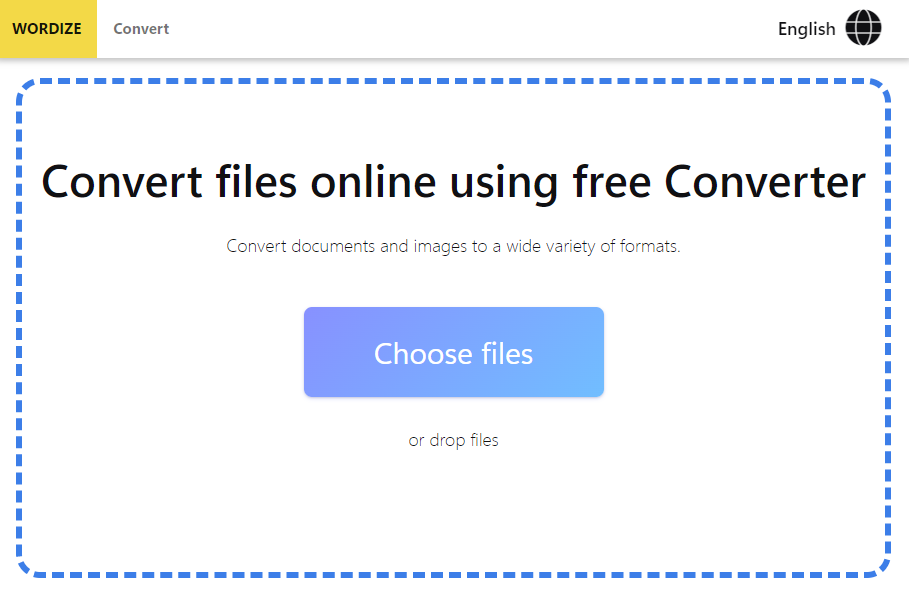
Cari tombol atau area yang bertuliskan "Pilih File", "Unggah File", "Choose Files", atau sejenisnya. Klik tombol ini dan arahkan ke lokasi file Word Anda di komputer atau perangkat Anda. Anda biasanya dapat memilih satu atau beberapa file Word sekaligus jika alat tersebut mendukung pengunggahan banyak file. Beberapa situs web juga memungkinkan Anda menarik dan melepas file langsung ke jendela browser.Catatan: Jika Anda ingin mengompres beberapa file Word menjadi satu file ZIP, pastikan alat konversi yang Anda pilih mendukung pengunggahan dan pemrosesan banyak file sekaligus untuk dijadikan satu arsip ZIP. Jika tidak, Anda mungkin perlu mengompres file-file tersebut secara manual menggunakan fitur kompresi bawaan sistem operasi Anda sebelum mengunggahnya ke alat konversi, atau mencari alat yang memang dirancang untuk membuat arsip ZIP dari banyak file. Namun, banyak konverter online modern yang sudah bisa melakukan ini.
-
Pilih Format Output (ZIP):
Setelah file Anda diunggah, Anda akan diminta untuk memilih format output. Cari opsi untuk memilih format "ZIP" atau "Archive". Beberapa alat mungkin akan menanyakannya di awal, sementara yang lain menanyakannya setelah file diunggah. -
Mulai Proses Konversi:
Setelah format output dipilih, cari tombol seperti "Konversi", "Convert", "Start Conversion", atau "Go". Klik tombol ini untuk memulai proses pengubahan file. -
Tunggu Hingga Selesai:
Alat konversi akan mulai memproses file Anda. Waktu yang dibutuhkan akan bervariasi tergantung pada ukuran file, jumlah file (jika mengompres banyak), kecepatan koneksi internet Anda, dan beban server situs web. Biasanya, akan ada indikator kemajuan yang menunjukkan seberapa jauh prosesnya. -
Unduh File ZIP:
Setelah konversi selesai, Anda akan diberikan tautan untuk mengunduh file ZIP yang telah dibuat. Klik tautan tersebut dan simpan file ZIP ke lokasi yang Anda inginkan di perangkat Anda. -
Ekstrak File (Jika Diperlukan):
Untuk mengakses kembali dokumen Word Anda dari file ZIP, Anda perlu mengekstraknya. Di Windows, cukup klik kanan pada file ZIP dan pilih "Extract All…". Di macOS, cukup klik dua kali pada file ZIP. Di Linux, Anda dapat menggunakan utilitas bawaan atau perintah terminal.
Tips dan Trik untuk Konversi yang Efisien
Agar proses konversi file Word ke ZIP berjalan lancar dan efisien, perhatikan tips berikut:
- Periksa Kebijakan Privasi: Jika Anda mengonversi dokumen yang berisi informasi sensitif atau rahasia, selalu periksa kebijakan privasi situs web konverter. Pastikan mereka tidak menyimpan salinan file Anda setelah proses konversi selesai dan bahwa data Anda dienkripsi selama transfer.
- Gunakan Koneksi Internet yang Stabil: Koneksi internet yang tidak stabil dapat menyebabkan pengunggahan atau pengunduhan gagal, atau bahkan merusak file hasil konversi. Pastikan Anda memiliki koneksi yang kuat dan stabil sebelum memulai.
- Kelola Ukuran File: Jika Anda memiliki file Word yang sangat besar, pertimbangkan untuk mengoptimalkannya sebelum mengonversi. Anda dapat menghapus gambar yang tidak perlu, mengompres gambar, atau memecah dokumen menjadi beberapa bagian yang lebih kecil.
- Coba Beberapa Alat Jika Hasilnya Tidak Memuaskan: Terkadang, satu alat konversi mungkin tidak memberikan hasil yang optimal. Jika Anda merasa kualitas kompresi kurang baik atau ada masalah lain, jangan ragu untuk mencoba alat konversi online lainnya.
- Buat Nama File yang Deskriptif: Beri nama file ZIP Anda dengan jelas agar mudah diidentifikasi nanti. Misalnya, jika Anda mengompres laporan kuartal 3 tahun 2023, beri nama "Laporan_Kuartal3_2023.zip".
- Perhatikan Batasan Ukuran File: Sebagian besar layanan konversi online gratis memiliki batasan ukuran file yang dapat diunggah. Jika file Anda melebihi batasan tersebut, Anda mungkin perlu mempertimbangkan opsi berbayar, memecah file Anda, atau menggunakan perangkat lunak kompresi desktop.
- Gunakan Kompresi Berulang (jika perlu): Jika Anda mengompres file yang sudah terkompresi sebelumnya, Anda mungkin tidak melihat banyak pengurangan ukuran. Namun, untuk file Word yang belum terkompresi, format ZIP biasanya sangat efektif.
- Simpan File Asli: Selalu simpan salinan asli dari file Word Anda sebelum melakukan konversi. Ini untuk berjaga-jaga jika terjadi kesalahan selama proses konversi atau jika Anda memerlukan file asli untuk alasan lain.
Alternatif Lain: Kompresi Desktop
Meskipun alat konversi online sangat nyaman, ada kalanya menggunakan perangkat lunak kompresi desktop mungkin lebih disukai, terutama untuk:
- Keamanan Maksimal: Jika Anda sangat peduli dengan privasi, mengompres file secara lokal di komputer Anda menggunakan perangkat lunak tepercaya seperti 7-Zip, WinRAR, atau fitur bawaan Windows/macOS memberikan kendali penuh atas data Anda.
- Kapasitas Besar: Perangkat lunak desktop biasanya tidak memiliki batasan ukuran file yang ketat seperti layanan online gratis.
- Fitur Tambah: Perangkat lunak desktop seringkali menawarkan fitur tambahan seperti enkripsi dengan kata sandi yang kuat, kompresi yang lebih canggih, atau kemampuan untuk membuat arsip dalam format yang berbeda.
Untuk melakukan kompresi menggunakan perangkat lunak desktop, Anda cukup menginstal salah satu program tersebut, lalu klik kanan pada file atau folder Word yang ingin Anda kompres, pilih opsi kompresi (misalnya, "Add to archive…" di WinRAR/7-Zip), dan pilih format ZIP.
Kesimpulan
Mengubah file Word ke ZIP secara online adalah solusi yang cepat, mudah, dan efisien untuk berbagai kebutuhan, mulai dari mengurangi ukuran file hingga mengelola banyak dokumen. Dengan banyaknya alat konversi online yang tersedia, Anda dapat dengan mudah menemukan solusi yang tepat untuk kebutuhan Anda tanpa perlu menginstal perangkat lunak tambahan. Dengan mengikuti langkah-langkah sederhana yang telah dijelaskan dan memperhatikan tips-tips yang diberikan, Anda dapat memaksimalkan manfaat dari proses konversi ini dan menjaga alur kerja digital Anda tetap lancar dan terorganisir. Selamat mencoba!