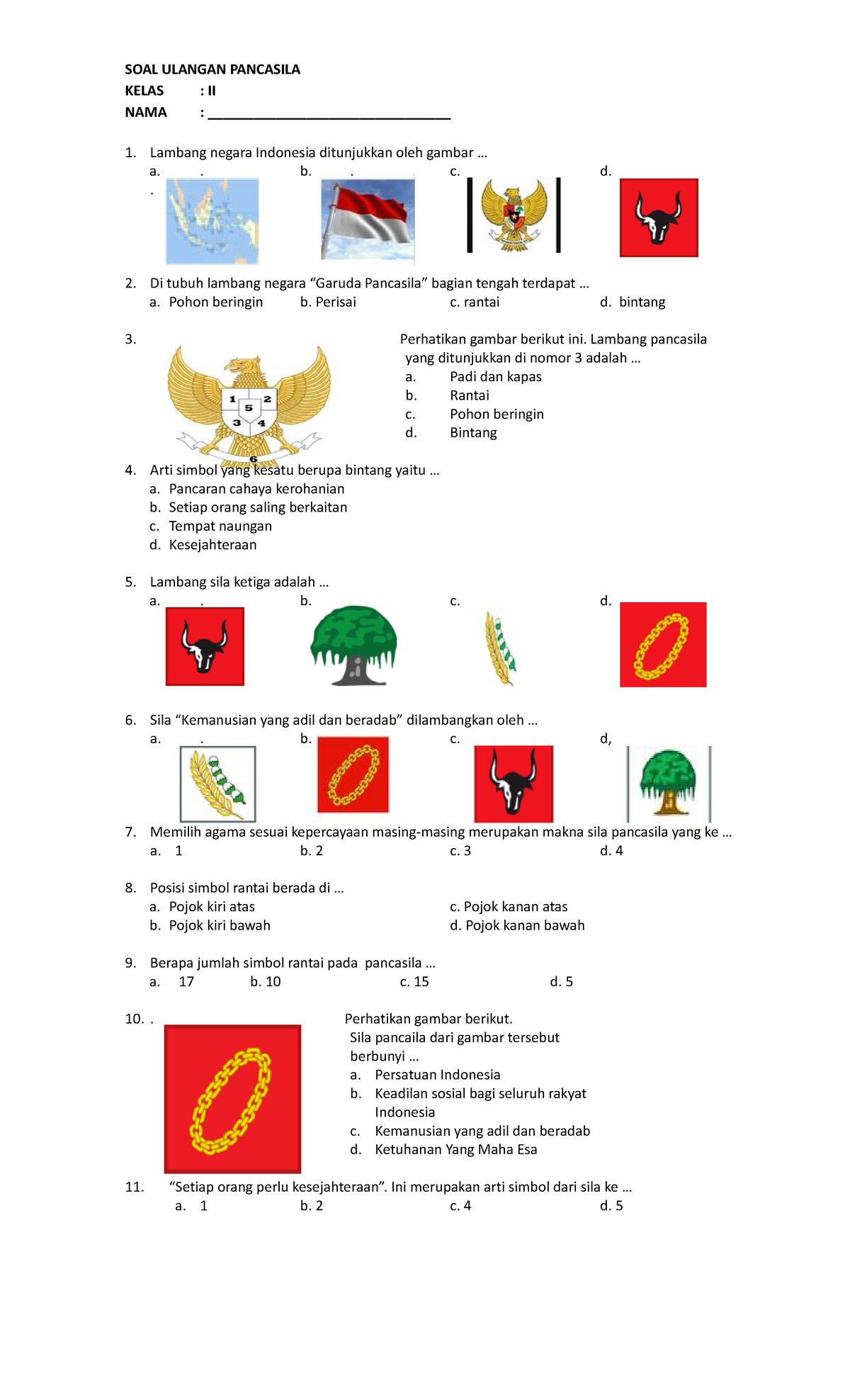
Di era digital yang serba cepat ini, dokumen dalam berbagai format adalah hal yang lumrah. Salah satu format yang paling sering kita temui adalah Portable Document Format (PDF). Dikenal karena kemampuannya mempertahankan tata letak yang konsisten di berbagai perangkat dan sistem operasi, PDF sangat ideal untuk distribusi dan arsip. Namun, terkadang kebutuhan muncul ketika kita perlu mengedit, menyalin, atau memanipulasi konten dari file PDF. Di sinilah kehebatan format Microsoft Word (DOC atau DOCX) berperan.
Mengubah data dari PDF ke Word bukan sekadar memindahkan teks; ini adalah tentang mentransformasi sebuah "gambar" dokumen menjadi sebuah dokumen yang dapat diedit dan dimanipulasi. Proses ini bisa menjadi sangat krusial bagi para profesional, pelajar, atau siapa pun yang bekerja dengan dokumen secara rutin. Artikel ini akan membawa Anda menyelami berbagai metode untuk melakukan konversi ini, mulai dari solusi gratis yang mudah diakses hingga fitur canggih yang mungkin sudah Anda miliki tanpa disadari.
Mengapa Perlu Mengubah PDF ke Word?

Sebelum kita masuk ke dalam "bagaimana"-nya, mari kita pahami dulu "mengapa"-nya. Ada beberapa alasan kuat mengapa Anda mungkin perlu mengubah file PDF Anda menjadi format Word:
- Kemampuan Mengedit: Ini adalah alasan paling umum. File PDF pada dasarnya dirancang untuk bersifat statis. Anda tidak bisa langsung mengedit teks, mengganti gambar, atau memformat ulang bagian-bagian dokumen tanpa alat khusus. Sebaliknya, file Word sangat fleksibel untuk diedit.
- Menyalin dan Menempelkan Konten: Terkadang, Anda hanya perlu mengambil sebagian kecil informasi dari PDF, seperti kutipan atau data. Menyalin teks dari PDF seringkali menghasilkan format yang berantakan atau bahkan tidak bisa dilakukan sama sekali. Dengan mengonversinya ke Word, Anda bisa menyalin dan menempelkan dengan mudah.
- Memformat Ulang dan Menyesuaikan Tampilan: Anda mungkin ingin mengubah font, ukuran teks, menambahkan header/footer, atau menyesuaikan tata letak dokumen agar sesuai dengan kebutuhan Anda. Hal ini jauh lebih mudah dilakukan di Word.
- Mengintegrasikan ke Dokumen Lain: Jika Anda perlu menggabungkan informasi dari PDF ke dalam laporan, proposal, atau presentasi Anda, mengonversinya ke Word akan memudahkan proses integrasi.
- Kolaborasi: File Word lebih mudah dibagikan dan diedit secara kolaboratif menggunakan fitur-fitur seperti Track Changes.
- Membuat Versi Baru: Anda mungkin perlu membuat versi baru dari dokumen yang ada dalam format PDF, misalnya untuk pembaruan atau adaptasi.
Tantangan dalam Konversi PDF ke Word
Meskipun tujuannya jelas, proses konversi PDF ke Word tidak selalu mulus. Ada beberapa tantangan yang mungkin Anda hadapi:
- Tata Letak yang Kompleks: Dokumen PDF dengan tata letak yang rumit, seperti kolom ganda, tabel yang rumit, atau banyak gambar yang disisipkan di antara teks, bisa menjadi tantangan bagi alat konversi. Hasilnya mungkin tidak persis sama dengan aslinya.
- Font yang Tidak Standar: Jika PDF menggunakan font yang tidak umum atau font yang tidak terinstal di sistem Anda, alat konversi mungkin kesulitan mereplikasinya dengan benar, sehingga teks terlihat berbeda.
- Gambar dan Grafik: Konversi mungkin tidak selalu mempertahankan kualitas gambar atau grafik dengan sempurna. Beberapa alat mungkin mengubahnya menjadi objek yang sulit diedit.
- File PDF yang Dipindai (Scanned PDFs): Jika PDF Anda dibuat dari hasil pemindaian dokumen fisik, itu pada dasarnya adalah gambar teks. Alat konversi standar tidak dapat membacanya. Anda memerlukan teknologi Optical Character Recognition (OCR) untuk mengubah gambar teks ini menjadi teks yang dapat diedit.
- Perlindungan Kata Sandi: Beberapa file PDF dilindungi kata sandi, mencegah pengeditan atau bahkan pencetakan. Anda perlu mengetahui kata sandi untuk melanjutkan.
Metode-Metode Efektif Mengubah PDF ke Word
Untungnya, ada banyak cara untuk mengatasi tantangan ini dan melakukan konversi yang sukses. Mari kita jelajahi beberapa metode yang paling umum dan efektif:
1. Menggunakan Microsoft Word Sendiri (Fitur Bawaan)
Bagi pengguna Microsoft Word versi terbaru (mulai dari Word 2013 dan seterusnya), Anda memiliki alat konversi PDF bawaan yang sangat mumpuni. Ini adalah metode yang paling disarankan karena Anda tidak perlu menginstal perangkat lunak tambahan atau menggunakan layanan online yang mungkin kurang aman.
Cara Menggunakan Fitur Bawaan Word:
- Buka Microsoft Word.
- Pilih File > Buka.
- Telusuri dan pilih file PDF yang ingin Anda konversi.
- Word akan menampilkan pesan peringatan yang menyatakan bahwa ia akan mengonversi PDF Anda menjadi dokumen Word yang dapat diedit. Pesan tersebut mungkin juga menyebutkan bahwa proses ini mungkin memakan waktu dan hasilnya mungkin tidak persis sama dengan PDF asli, terutama jika PDF tersebut mengandung banyak grafis.
- Klik OK untuk melanjutkan.
- Tunggu beberapa saat hingga proses konversi selesai.
- Setelah selesai, dokumen akan terbuka di Word dan siap untuk diedit.
- Simpan dokumen tersebut dalam format
.docx(atau.doc) dengan memilih File > Simpan Sebagai.
Keunggulan:
- Sangat mudah digunakan.
- Tidak memerlukan software tambahan atau koneksi internet (untuk versi desktop).
- Umumnya memberikan hasil yang baik untuk dokumen dengan tata letak standar.
Keterbatasan:
- Mungkin kurang efektif untuk PDF dengan tata letak yang sangat kompleks atau banyak tabel dan kolom.
- Tidak memiliki kemampuan OCR untuk PDF hasil pemindaian.
2. Menggunakan Layanan Konversi Online Gratis
Banyak situs web menawarkan layanan konversi PDF ke Word secara gratis. Ini adalah pilihan yang bagus jika Anda hanya perlu melakukan konversi sesekali atau tidak memiliki akses ke versi terbaru Microsoft Word.
Contoh Layanan Populer:
- Adobe Acrobat Online: Adobe, pencipta format PDF, juga menawarkan alat konversi online yang sangat baik.
- Smallpdf: Salah satu platform paling populer dengan berbagai alat PDF, termasuk konverter PDF ke Word.
- iLovePDF: Mirip dengan Smallpdf, menawarkan berbagai utilitas PDF gratis.
- PDF2DOC: Layanan khusus yang berfokus pada konversi PDF ke Word.
Cara Menggunakan Layanan Online (Umumnya):
- Buka browser web Anda dan kunjungi salah satu situs layanan konversi online.
- Cari opsi "PDF ke Word" atau "Konverter PDF ke DOCX".
- Klik tombol untuk mengunggah file PDF Anda (biasanya berupa "Pilih File" atau "Unggah File").
- Pilih file PDF dari komputer Anda.
- Tunggu hingga file terunggah dan proses konversi selesai.
- Unduh file Word yang sudah dikonversi.
Keunggulan:
- Aksesibilitas yang mudah dari perangkat apa pun yang memiliki koneksi internet.
- Banyak pilihan gratis.
- Beberapa menawarkan fitur tambahan seperti OCR.
Keterbatasan:
- Keamanan dan Privasi: Anda harus berhati-hati saat mengunggah dokumen sensitif ke layanan online pihak ketiga. Selalu periksa kebijakan privasi mereka.
- Keterbatasan Ukuran File/Jumlah Konversi: Layanan gratis seringkali memiliki batasan pada ukuran file yang dapat diunggah atau jumlah konversi yang dapat dilakukan per hari.
- Kualitas Bervariasi: Kualitas konversi bisa bervariasi antar layanan.
- Membutuhkan Koneksi Internet: Tentu saja, Anda memerlukan koneksi internet yang stabil.
3. Menggunakan Software Konversi PDF Khusus
Jika Anda sering bekerja dengan file PDF dan membutuhkan konversi berkualitas tinggi secara rutin, berinvestasi pada software konversi PDF khusus adalah pilihan yang bijak. Software ini biasanya menawarkan fitur yang lebih canggih, termasuk OCR yang lebih akurat, penanganan tata letak yang lebih baik, dan kemampuan untuk mengonversi ke berbagai format lain.
Contoh Software Populer:
- Adobe Acrobat Pro DC: Standar industri untuk manajemen PDF. Menawarkan konversi yang sangat akurat, OCR yang kuat, dan berbagai alat pengeditan PDF lainnya.
- Nitro PDF Pro: Alternatif yang kuat untuk Adobe Acrobat, seringkali dengan harga yang lebih terjangkau.
- Foxit PhantomPDF (sekarang Foxit PDF Editor): Solusi komprehensif lainnya untuk bekerja dengan PDF, termasuk konversi yang andal.
- Wondershare PDFelement: Software yang user-friendly dengan kemampuan konversi dan OCR yang baik.
Cara Menggunakan Software Khusus (Umumnya):
- Instal software pilihan Anda di komputer.
- Buka software tersebut.
- Cari opsi "Konversi" atau "Ekspor" dan pilih format output "Word (.docx)".
- Pilih file PDF yang ingin Anda konversi.
- Konfigurasikan pengaturan konversi jika ada (misalnya, opsi OCR).
- Jalankan proses konversi dan simpan file hasilnya.
Keunggulan:
- Kualitas konversi yang superior, terutama untuk dokumen kompleks.
- Kemampuan OCR yang sangat akurat untuk memproses PDF hasil pemindaian.
- Fitur tambahan untuk mengedit, menggabungkan, memecah, dan mengamankan PDF.
- Keamanan data yang lebih baik karena proses dilakukan secara lokal di komputer Anda.
Keterbatasan:
- Biasanya berbayar (seringkali dengan langganan atau lisensi sekali beli).
- Memerlukan instalasi software.
4. Menggunakan Fitur OCR (Optical Character Recognition)
Seperti yang disebutkan sebelumnya, jika file PDF Anda adalah hasil pemindaian (gambar teks), Anda memerlukan teknologi OCR. OCR adalah proses yang memungkinkan komputer "membaca" teks dari gambar.
- Software Konversi Khusus: Sebagian besar software konversi PDF khusus (seperti Adobe Acrobat Pro, Nitro PDF Pro, Wondershare PDFelement) memiliki fitur OCR yang terintegrasi. Saat mengonversi PDF hasil pemindaian, Anda biasanya dapat memilih opsi untuk mengaktifkan OCR.
- Layanan Online dengan OCR: Beberapa layanan konversi online gratis juga menawarkan fungsi OCR, meskipun kualitasnya mungkin tidak sebaik software berbayar.
- Aplikasi OCR Mandiri: Ada juga aplikasi yang dirancang khusus untuk OCR, yang dapat membantu Anda mengekstrak teks dari gambar, termasuk halaman PDF yang dipindai.
Cara Menggunakan OCR:
- Pastikan Anda menggunakan alat yang mendukung OCR.
- Saat mengonversi PDF, cari opsi seperti "Enable OCR", "Recognize Text", atau "Scan to Editable Text".
- Pilih bahasa yang sesuai dengan teks dalam dokumen Anda untuk hasil OCR yang lebih akurat.
- Jalankan konversi. Teks yang dikenali akan diubah menjadi teks yang dapat diedit di dokumen Word Anda.
Penting: Hasil OCR tidak selalu 100% sempurna. Anda mungkin perlu melakukan koreksi manual untuk memperbaiki kesalahan pengenalan karakter, terutama pada dokumen dengan font yang sulit dibaca, tulisan tangan, atau kualitas pemindaian yang buruk.
Tips untuk Konversi PDF ke Word yang Sukses
Terlepas dari metode yang Anda pilih, berikut adalah beberapa tips untuk memaksimalkan peluang keberhasilan konversi Anda:
- Periksa Kualitas File PDF Asli: Jika PDF Anda buram, memiliki resolusi rendah, atau teksnya tidak jelas, hasil konversi kemungkinan besar juga tidak akan memuaskan.
- Gunakan Versi Terbaru: Jika Anda menggunakan Microsoft Word, pastikan Anda menggunakan versi terbaru yang memiliki fitur konversi PDF bawaan yang lebih baik.
- Pilih Metode yang Tepat: Untuk dokumen sederhana, fitur bawaan Word atau layanan online gratis sudah cukup. Untuk dokumen kompleks atau hasil pemindaian, software khusus dengan OCR adalah pilihan terbaik.
- Perhatikan Keamanan Data: Untuk dokumen rahasia atau pribadi, hindari menggunakan layanan konversi online pihak ketiga yang tidak Anda percayai sepenuhnya.
- Lakukan Koreksi Manual: Jangan pernah mengasumsikan konversi akan sempurna. Selalu periksa dokumen Word hasil konversi dengan cermat dan lakukan koreksi yang diperlukan pada teks, format, dan tata letak.
- Sederhanakan Tata Letak Jika Memungkinkan: Jika Anda mengontrol pembuatan PDF asli, pertimbangkan untuk menggunakan tata letak yang lebih sederhana untuk memudahkan konversi di masa mendatang.
- Coba Beberapa Metode: Jika satu metode tidak memberikan hasil yang memuaskan, jangan ragu untuk mencoba metode lain.
Kesimpulan
Mengubah data dari PDF ke Word adalah keterampilan yang sangat berharga di dunia modern. Dengan memahami berbagai metode yang tersedia dan tantangan yang mungkin dihadapi, Anda dapat dengan percaya diri mentransformasi dokumen Anda dari format yang statis menjadi format yang dinamis dan dapat diedit. Baik Anda menggunakan fitur bawaan Microsoft Word, layanan online gratis, atau software konversi khusus yang canggih, tujuan utamanya adalah untuk mendapatkan dokumen Word yang akurat dan dapat digunakan sesuai kebutuhan Anda. Dengan sedikit kesabaran dan pemilihan alat yang tepat, Anda dapat menguasai seni transformasi data ini dan meningkatkan efisiensi kerja Anda secara signifikan.