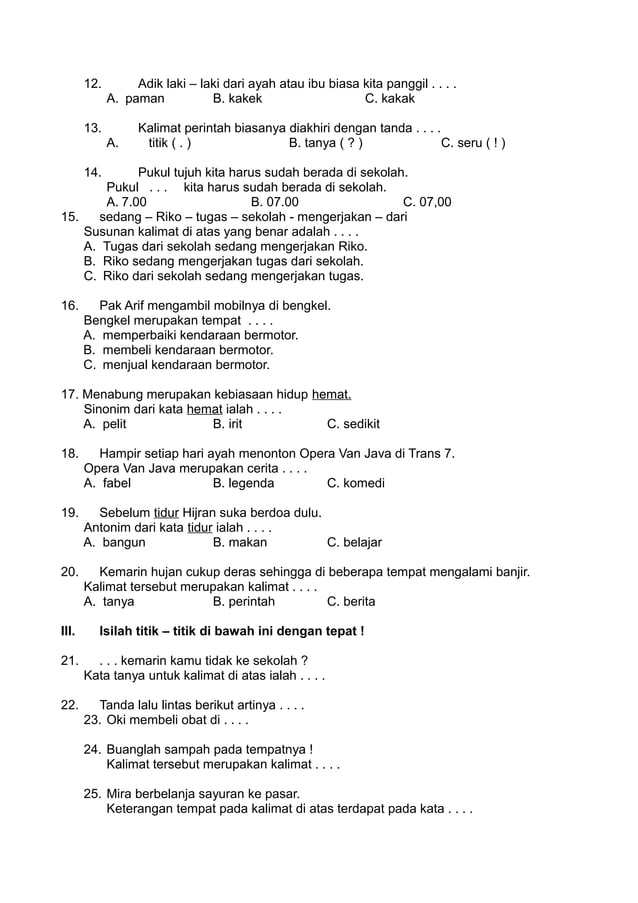
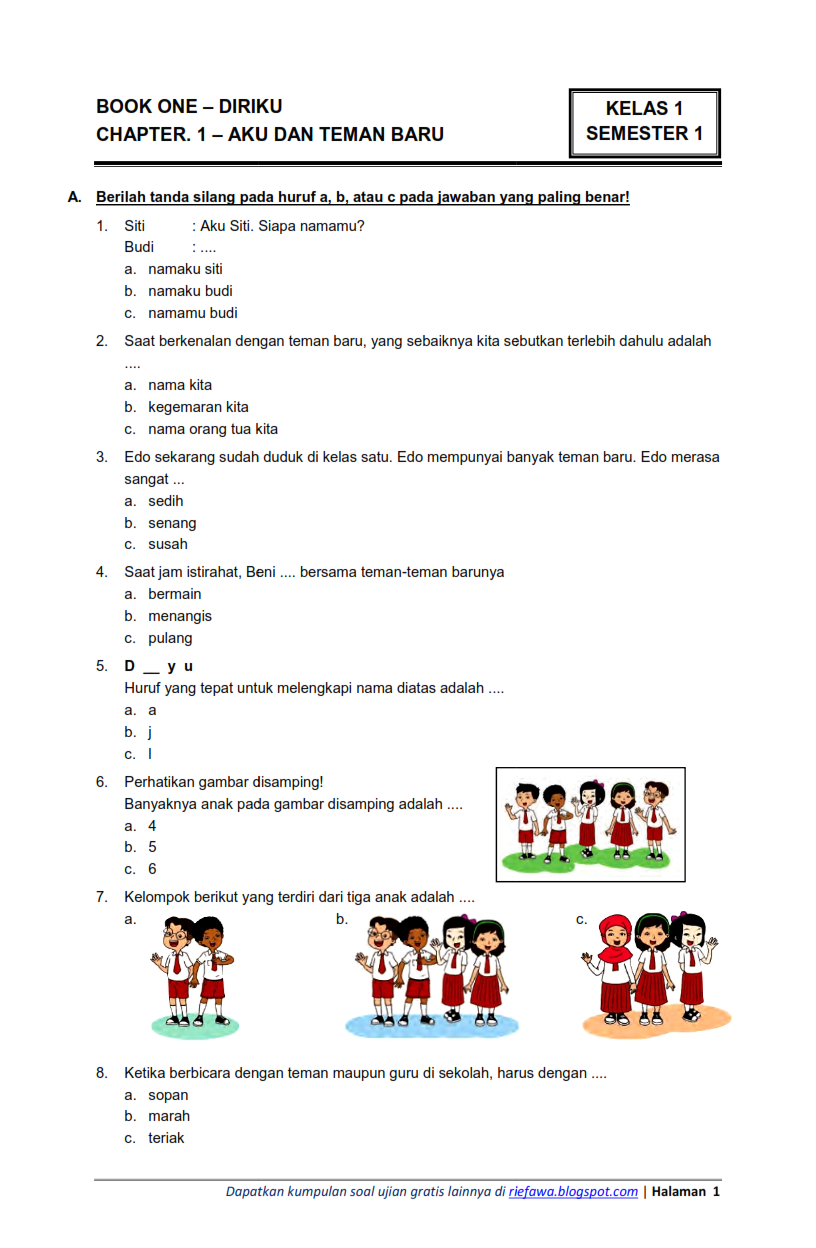
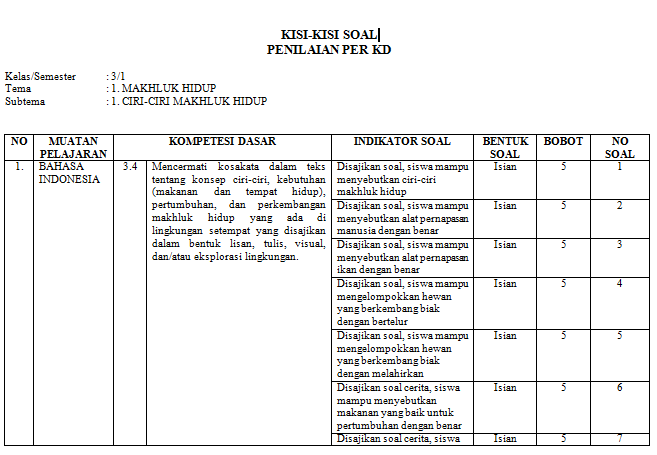
Dalam era digital yang serba cepat, kemampuan untuk bertukar informasi dalam berbagai format adalah kunci. Terkadang, kita dihadapkan pada kebutuhan untuk mengubah dokumen Microsoft Word (.doc atau .docx) menjadi format gambar seperti JPG (.jpg atau .jpeg). Alasan di baliknya bisa beragam: membagikan cuplikan penting dari dokumen sebagai gambar di media sosial, menyertakan bagian dari dokumen dalam presentasi, mengarsipkan halaman penting sebagai gambar statis, atau bahkan untuk keperluan desain grafis.
Meskipun Word adalah alat pengolah kata yang luar biasa, ia tidak secara native menyimpan dokumen sebagai gambar. Namun, jangan khawatir, ada banyak cara efektif untuk mengatasi ini. Artikel ini akan membimbing Anda melalui berbagai metode untuk mengubah file Word ke JPG, mulai dari yang paling sederhana hingga yang lebih canggih, serta membahas kapan sebaiknya menggunakan metode tertentu.
Mengapa Mengubah Word ke JPG?

Sebelum kita masuk ke dalam "bagaimana"-nya, mari kita pahami "mengapa"-nya. Beberapa alasan utama meliputi:
- Kemudahan Berbagi di Platform Visual: Media sosial, forum online, atau bahkan platform kolaborasi seringkali lebih mengutamakan konten visual. Mengubah bagian dokumen menjadi gambar JPG memudahkan penyebaran informasi tersebut.
- Presentasi yang Lebih Menarik: Menyertakan tangkapan layar atau bagian dokumen yang diformat sebagai gambar dalam slide presentasi dapat membuatnya lebih menarik dan mudah dicerna oleh audiens.
- Proteksi Konten: Meskipun bukan metode keamanan yang kuat, gambar JPG lebih sulit untuk disalin dan diedit secara langsung dibandingkan teks dalam dokumen Word.
- Konsistensi Tampilan: Terkadang, format dokumen Word bisa sedikit berubah tergantung pada versi Office, font yang terinstal, atau sistem operasi yang digunakan. Mengubahnya menjadi gambar JPG memastikan tampilan yang konsisten di mana pun gambar tersebut dilihat.
- Integrasi Desain: Jika Anda bekerja dalam tim desain atau ingin menyematkan bagian dokumen ke dalam layout desain yang lebih besar, format gambar adalah pilihan yang tepat.
Metode 1: Menggunakan Fitur "Simpan sebagai Gambar" (Paling Sederhana, Namun Terbatas)
Metode ini adalah yang paling langsung, tetapi juga yang paling terbatas. Word memungkinkan Anda menyalin objek (seperti tabel, gambar, atau bentuk) dan menyimpannya sebagai gambar. Namun, metode ini tidak secara langsung mengubah seluruh halaman dokumen menjadi gambar.
Langkah-langkah:
- Buka Dokumen Word Anda.
- Pilih Bagian yang Ingin Disimpan sebagai Gambar:
- Jika Anda ingin menyimpan seluruh tabel, klik di dalam tabel untuk memilihnya.
- Jika Anda ingin menyimpan gambar atau bentuk, klik pada objek tersebut.
- Untuk menyalin teks yang diformat, Anda mungkin perlu menggunakan trik lain (akan dibahas nanti).
- Salin Objek: Tekan
Ctrl + C(atauCmd + Cdi Mac) atau klik kanan dan pilih "Salin". - Buka Aplikasi Pengolah Gambar: Buka aplikasi seperti Paint (di Windows), Preview (di Mac), atau aplikasi pengolah gambar lainnya yang Anda miliki.
- Tempel Objek: Tekan
Ctrl + V(atauCmd + Vdi Mac) atau klik kanan dan pilih "Tempel". Objek yang Anda salin sekarang akan muncul di kanvas aplikasi pengolah gambar. - Simpan sebagai JPG:
- Di Paint, klik "File" > "Simpan sebagai" > "Gambar JPEG".
- Di Preview, klik "File" > "Ekspor" dan pilih format "JPEG".
- Pilih lokasi penyimpanan dan nama file Anda, lalu klik "Simpan".
Kelebihan:
- Sangat cepat untuk menyalin dan menyimpan objek tunggal.
- Tidak memerlukan perangkat lunak tambahan.
Kekurangan:
- Tidak bisa mengubah seluruh halaman dokumen. Anda hanya bisa menyalin dan menempel objek individual.
- Kualitas bisa menurun jika objek yang disalin memiliki banyak detail.
- Tidak cocok untuk mengubah dokumen yang panjang.
Metode 2: Menggunakan Fitur "Tangkapan Layar" (Screenshot)
Ini adalah metode yang sangat umum dan efektif untuk menangkap apa yang terlihat di layar Anda. Anda bisa mengambil tangkapan layar dari satu halaman atau beberapa halaman dokumen Word.
Langkah-langkah:
- Buka Dokumen Word Anda: Pastikan dokumen ditampilkan di layar sesuai dengan apa yang ingin Anda tangkap (misalnya, satu halaman penuh).
- Gunakan Alat Tangkapan Layar:
- Windows:
- Tombol
PrtScn(Print Screen): Tekan tombol ini untuk menyalin seluruh layar ke clipboard. Kemudian, buka Paint atau aplikasi pengolah gambar lainnya dan tempel (Ctrl + V). - Tombol
Alt + PrtScn: Tekan ini untuk menyalin jendela aktif (dalam hal ini, jendela Word) ke clipboard. - Alat Snipping Tool/Snip & Sketch: Cari "Snipping Tool" atau "Snip & Sketch" di menu Start. Alat ini memungkinkan Anda memilih area tertentu yang ingin Anda tangkap. Pilih "New" dan gambar persegi di sekitar bagian dokumen yang Anda inginkan.
- Tombol
- macOS:
Shift + Command + 3: Menangkap seluruh layar ke file di desktop.Shift + Command + 4: Memungkinkan Anda memilih area tertentu yang ingin ditangkap. Kursor akan berubah menjadi penanda silang; klik dan seret untuk memilih area.Shift + Command + 4, lalu tekanSpacebar: Mengubah kursor menjadi ikon kamera untuk menangkap jendela tertentu.
- Windows:
- Simpan sebagai JPG: Setelah Anda mengambil tangkapan layar, jika Anda menggunakan
PrtScnatauAlt + PrtScn, Anda perlu menempelkannya ke aplikasi pengolah gambar (seperti Paint atau Preview) dan kemudian menyimpannya sebagai JPG. Jika Anda menggunakan Snipping Tool/Snip & Sketch atau pintasan screenshot Mac, Anda biasanya akan mendapatkan opsi untuk langsung menyimpan file, atau file akan disimpan di lokasi default (misalnya, desktop) dan Anda bisa mengubah formatnya nanti jika perlu.
Kelebihan:
- Sangat fleksibel, Anda bisa menangkap bagian mana pun dari layar.
- Bisa menangkap seluruh halaman dokumen.
- Cepat dan mudah diakses.
Kekurangan:
- Kualitas Tergantung Resolusi Layar: Kualitas gambar JPG akan bergantung pada resolusi layar komputer Anda. Jika Anda melihat dokumen dalam tampilan yang diperkecil, tangkapan layar mungkin tidak tajam.
- Membutuhkan Penyesuaian Zoom: Anda perlu mengatur zoom di Word agar halaman terlihat sesuai keinginan sebelum mengambil tangkapan layar.
- Bisa Memakan Waktu untuk Dokumen Panjang: Mengambil tangkapan layar halaman demi halaman untuk dokumen panjang bisa melelahkan.
Metode 3: Menggunakan Fitur "Simpan sebagai PDF", Lalu Konversi PDF ke JPG
Metode ini melibatkan dua langkah, tetapi seringkali menghasilkan kualitas terbaik dan paling konsisten, terutama untuk dokumen yang panjang.
Langkah 1: Ubah Word ke PDF
- Buka Dokumen Word Anda.
- Klik "File" > "Simpan sebagai".
- Pilih Lokasi Penyimpanan.
- *Pada bagian "Save as type" (atau "Format"), pilih "PDF (.pdf)".**
- Klik "Simpan".
Langkah 2: Konversi PDF ke JPG
Ada beberapa cara untuk melakukan ini:
-
Menggunakan Konverter Online Gratis:
- Cari "PDF to JPG converter online" di mesin pencari Anda.
- Banyak situs web menawarkan layanan ini, seperti Smallpdf, iLovePDF, Adobe Acrobat Online, dan banyak lagi.
- Cara kerjanya:
- Unggah file PDF Anda ke situs konverter.
- Pilih opsi untuk mengonversi setiap halaman PDF menjadi gambar JPG terpisah atau menggabungkannya menjadi satu gambar (tergantung pada opsi yang tersedia).
- Klik tombol konversi.
- Unduh file JPG yang dihasilkan.
- Kelebihan: Cepat, mudah, tidak perlu menginstal perangkat lunak.
- Kekurangan: Membutuhkan koneksi internet, terkadang ada batasan ukuran file atau jumlah konversi gratis per hari, pertimbangkan privasi data jika dokumen Anda sensitif.
-
Menggunakan Aplikasi Desktop Gratis (misalnya, GIMP, XnConvert):
- GIMP (GNU Image Manipulation Program): Ini adalah editor gambar gratis dan open-source yang kuat.
- Buka GIMP.
- Klik "File" > "Open" dan pilih file PDF Anda. GIMP akan menanyakan halaman mana yang ingin Anda impor.
- Setelah PDF terbuka sebagai gambar, Anda bisa mengekspornya sebagai JPG: "File" > "Export As…", pilih format "JPEG", dan klik "Export".
- XnConvert: Alat konversi gambar batch yang gratis.
- Buka XnConvert.
- Tambahkan file PDF Anda ke daftar input.
- Di tab "Output", pilih folder tujuan dan atur format ke "JPG". Anda juga bisa menyesuaikan opsi kualitas.
- Klik "Convert".
- Kelebihan: Kontrol lebih besar atas kualitas dan pengaturan, tidak bergantung pada koneksi internet setelah diinstal, lebih baik untuk privasi.
- Kekurangan: Membutuhkan instalasi perangkat lunak, mungkin ada kurva belajar untuk aplikasi yang lebih kompleks seperti GIMP.
- GIMP (GNU Image Manipulation Program): Ini adalah editor gambar gratis dan open-source yang kuat.
-
Menggunakan Adobe Acrobat Pro (Berbayar):
- Jika Anda memiliki Adobe Acrobat Pro, prosesnya sangat mudah.
- Buka file PDF di Acrobat Pro.
- Klik "File" > "Export To" > "Image" > "JPEG".
- Pilih lokasi dan klik "Save".
- Kelebihan: Kualitas terbaik, banyak opsi penyesuaian.
- Kekurangan: Perangkat lunak berbayar.
- Jika Anda memiliki Adobe Acrobat Pro, prosesnya sangat mudah.
Kelebihan Metode 3:
- Kualitas Tinggi: Konversi dari PDF biasanya mempertahankan tata letak dan detail dokumen dengan sangat baik.
- Ideal untuk Dokumen Panjang: Anda bisa mengonversi seluruh dokumen menjadi serangkaian gambar JPG, satu per halaman.
- Fleksibel: Anda memiliki pilihan untuk menggunakan alat online atau desktop, gratis atau berbayar.
Kekurangan Metode 3:
- Membutuhkan dua langkah (Word ke PDF, lalu PDF ke JPG).
- Konverter online mungkin memiliki batasan.
Metode 4: Menggunakan Fitur "Copy as Picture" di PowerPoint (Solusi Cerdas)
Ini adalah metode yang cerdas dan seringkali diabaikan, terutama jika Anda ingin mengonversi seluruh halaman atau beberapa bagian dengan pemformatan yang kompleks. PowerPoint memiliki kemampuan untuk menempelkan konten dari Word sebagai gambar.
Langkah-langkah:
- Buka Dokumen Word Anda.
- Pilih Konten yang Ingin Dikonversi: Anda bisa memilih seluruh halaman, beberapa paragraf, tabel, atau objek lainnya.
- Salin Konten: Tekan
Ctrl + C(atauCmd + Cdi Mac). - Buka Microsoft PowerPoint.
- Buat Slide Baru (Kosong jika diinginkan).
- Tempel Konten dari Word:
- Klik kanan pada slide kosong.
- Di bawah "Paste Options", pilih ikon "Picture" (ikon gambar) atau "Keep Source Formatting" (jika ingin tetap mempertahankan tampilan asli, meskipun ini terkadang bisa menjadi gambar). Opsi "Picture" biasanya paling andal untuk mengubahnya menjadi gambar.
- Alternatif lain, Anda bisa menempelkan konten secara normal (
Ctrl + V), lalu klik kanan pada objek yang ditempelkan dan pilih "Format Picture" atau "Picture Format".
- Jika Konten Terpotong: Jika konten yang Anda tempelkan terpotong, Anda mungkin perlu menyesuaikan ukuran slide atau membiarkan konten tersebut dan kemudian mengambil tangkapan layar dari slide tersebut (menggunakan Metode 2).
- Simpan Slide sebagai Gambar:
- Klik kanan pada gambar yang Anda tempelkan di slide.
- Pilih "Save as Picture…".
- Pilih lokasi penyimpanan, beri nama file, dan pilih format "JPEG" dari menu dropdown "Save as type".
- Klik "Save".
Kelebihan:
- Bisa mempertahankan pemformatan kompleks dari Word.
- Memberikan kontrol yang baik atas apa yang ingin Anda sertakan.
- Menghasilkan gambar yang relatif berkualitas.
Kekurangan:
- Membutuhkan PowerPoint terinstal.
- Untuk dokumen yang sangat panjang, Anda mungkin perlu memecahnya menjadi beberapa slide.
- Terkadang tata letak bisa sedikit bergeser.
Metode 5: Menggunakan Fitur "Perekam Makro" atau Otomatisasi (Untuk Pengguna Tingkat Lanjut)
Bagi pengguna yang sering melakukan konversi ini atau memiliki dokumen yang sangat besar dan perlu otomatisasi, menulis makro (menggunakan VBA – Visual Basic for Applications) atau skrip otomatisasi bisa menjadi solusi.
Konsep Umum:
- Buka Dokumen Word.
- Pergi ke Tampilan "Developer" (jika tidak ada, aktifkan dari Options).
- Rekam Makro atau Buka Editor VBA.
- Tulis Kode VBA: Kode ini akan menginstruksikan Word untuk:
- Membuka dokumen.
- Mengatur tampilan halaman (misalnya, zoom ke 100%).
- Mengulang untuk setiap halaman (atau bagian) dalam dokumen.
- Menyalin halaman atau bagian sebagai gambar.
- Menyimpannya sebagai file JPG di lokasi yang ditentukan.
- Jalankan Makro.
Kelebihan:
- Otomatisasi Penuh: Sangat efisien untuk konversi massal atau rutin.
- Kontrol Penuh: Anda bisa menentukan detail konversi secara presisi.
Kekurangan:
- Membutuhkan Pengetahuan Pemrograman: Anda perlu memahami VBA.
- Kurva Belajar yang Curam: Tidak cocok untuk pengguna awam.
- Potensi Kesalahan Kode: Jika kode tidak ditulis dengan benar, bisa menyebabkan masalah.
Pertimbangan Tambahan:
- Kualitas Gambar: Saat menyimpan sebagai JPG, Anda seringkali diberi pilihan kualitas. Kualitas yang lebih tinggi akan menghasilkan ukuran file yang lebih besar. Pilih keseimbangan yang sesuai dengan kebutuhan Anda.
- Resolusi: Jika Anda memerlukan gambar dengan resolusi tinggi (misalnya, untuk dicetak), pastikan Anda menggunakan metode yang menghasilkan gambar berkualitas tinggi seperti konversi PDF atau tangkapan layar dengan zoom yang tepat.
- Ukuran File: File JPG biasanya lebih kecil daripada file Word, tetapi jika Anda mengonversi dokumen yang sangat besar menjadi banyak gambar JPG, ukuran totalnya bisa signifikan.
- Kehilangan Informasi: Ingatlah bahwa mengonversi ke JPG mengubah teks menjadi piksel. Anda tidak lagi dapat mengedit teks tersebut di dalam gambar.
Kesimpulan
Mengubah dokumen Word menjadi gambar JPG kini lebih mudah dari sebelumnya berkat berbagai metode yang tersedia. Pilihan metode terbaik sangat bergantung pada kebutuhan spesifik Anda:
- Untuk objek tunggal yang sederhana, fitur "Simpan sebagai Gambar" atau tangkapan layar sudah cukup.
- Untuk kualitas terbaik dan dokumen yang panjang, mengonversi melalui PDF adalah pilihan yang sangat direkomendasikan.
- Jika Anda sering bekerja dengan konten visual dan memiliki PowerPoint, menggunakan PowerPoint sebagai perantara adalah solusi cerdas.
- Untuk otomatisasi tingkat lanjut, makro VBA adalah jawabannya.
Dengan panduan ini, Anda kini siap untuk mengubah dokumen Word Anda menjadi format gambar JPG dengan percaya diri dan efisien, membuka kemungkinan baru dalam berbagi dan memanfaatkan konten Anda di berbagai platform.