Dalam era digital yang serba cepat, dokumen PDF (Portable Document Format) telah menjadi standar de facto untuk berbagi informasi yang konsisten di berbagai platform dan perangkat. Keunggulan PDF terletak pada kemampuannya mempertahankan tata letak, font, dan gambar persis seperti aslinya, terlepas dari sistem operasi atau perangkat lunak yang digunakan untuk membukanya. Namun, ironisnya, sifat "terkunci" inilah yang seringkali menjadi hambatan ketika kita perlu mengedit, menyusun ulang, atau mengekstrak konten dari dokumen PDF untuk keperluan lain, terutama untuk format yang lebih fleksibel seperti Microsoft Word (.docx atau .doc).
Kebutuhan untuk mengubah PDF menjadi Word muncul dari berbagai skenario. Mungkin Anda menerima laporan penting dalam format PDF dan perlu menambahkan anotasi, mengutip bagian tertentu untuk presentasi, atau mengintegrasikannya ke dalam dokumen Word yang sedang Anda kerjakan. Bisa jadi Anda memiliki formulir PDF yang perlu diisi ulang dengan informasi baru, atau Anda ingin mengonversi buku elektronik PDF menjadi dokumen yang dapat diedit untuk pembelajaran pribadi. Apapun alasannya, kemampuan untuk mengubah PDF menjadi Word dengan efektif adalah keterampilan yang sangat berharga di dunia profesional maupun personal.
Artikel ini akan membongkar seluk-beluk proses konversi PDF ke Word, menjelajahi berbagai metode yang tersedia, menyoroti kelebihan dan kekurangan masing-masing, serta memberikan panduan langkah demi langkah untuk memastikan hasil yang optimal.
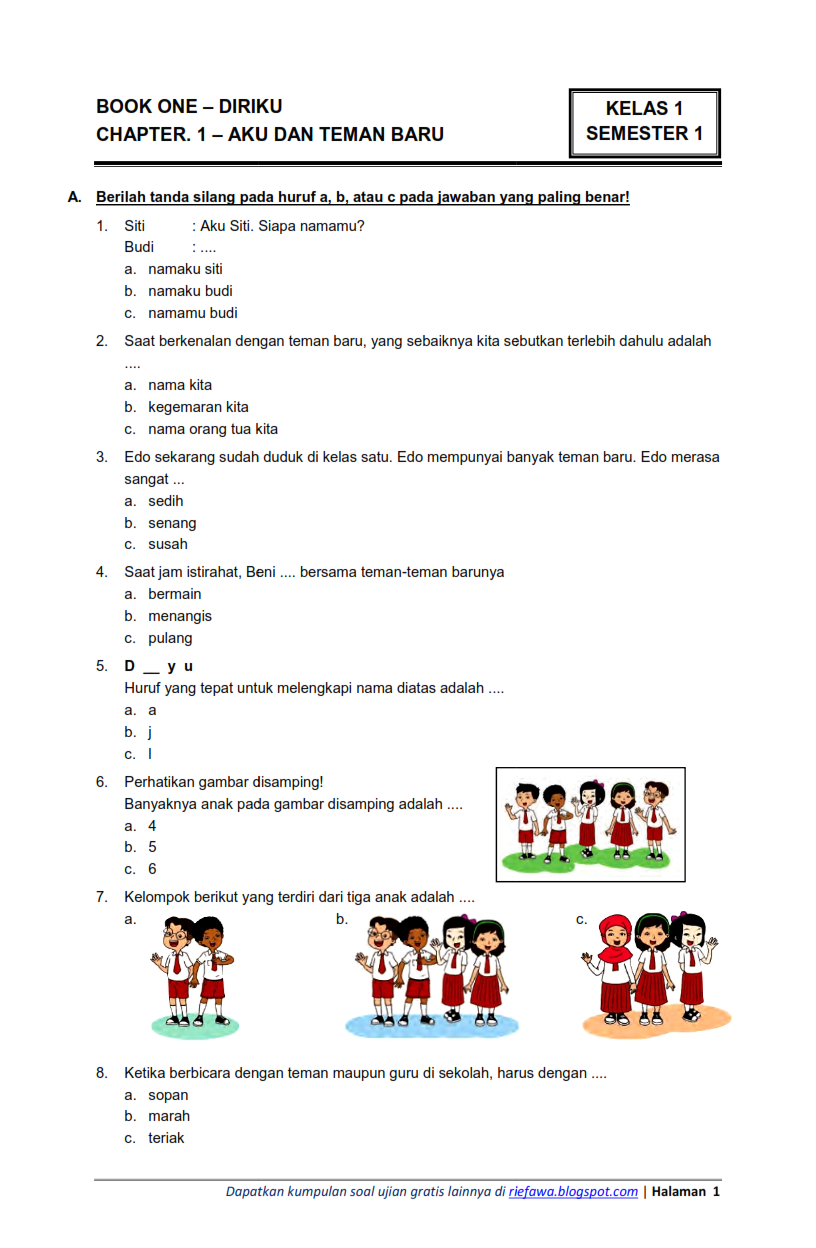
:strip_icc():format(webp)/kly-media-production/medias/5312445/original/089819500_1754964710-a0310ebe-608a-4608-be9c-afe9515941b9.jpg "Mengubah PDF Menjadi Word: Panduan Lengkap dan Solusi Efektif")
Mengapa Kita Perlu Mengubah PDF Menjadi Word?
Sebelum kita melangkah lebih jauh ke cara-cara konversi, penting untuk memahami alasan mendasar di balik kebutuhan ini:
- Editabilitas: Format PDF dirancang untuk menjaga integritas tampilan, bukan untuk pengeditan yang mudah. Dokumen Word, sebaliknya, menawarkan fleksibilitas luar biasa untuk mengubah teks, memformat ulang, menambahkan atau menghapus konten, dan menyusun ulang elemen.
- Ekstraksi Konten: Terkadang, Anda hanya perlu mengekstrak teks atau gambar tertentu dari PDF untuk digunakan di tempat lain. Mengonversi ke Word memudahkan proses ini.
- Kolaborasi: Jika Anda bekerja dalam tim dan perlu melakukan revisi pada dokumen, format Word lebih mudah untuk dibagikan, diedit, dan digabungkan kembali dengan masukan dari anggota tim lainnya.
- Pencarian dan Indeksasi: Dokumen Word umumnya lebih mudah diindeks dan dicari oleh mesin pencari atau sistem manajemen dokumen internal dibandingkan dengan file PDF yang mungkin hanya berupa gambar teks.
- Reformat dan Tata Letak Ulang: Anda mungkin perlu mengubah tata letak, menambahkan header/footer, nomor halaman, atau elemen desain lain yang lebih mudah dikelola dalam lingkungan pengeditan Word.
Metode Konversi PDF ke Word: Beragam Pilihan untuk Kebutuhan Berbeda
Untungnya, ada banyak cara untuk mengubah PDF menjadi Word, mulai dari solusi gratis hingga alat berbayar yang canggih. Berikut adalah beberapa metode yang paling umum digunakan:
1. Menggunakan Microsoft Word Sendiri (Versi Terbaru)
Sejak versi Microsoft Word 2013, Microsoft telah menyertakan fitur konversi PDF yang cukup mumpuni. Fitur ini memungkinkan Anda membuka file PDF langsung di Word, dan Word akan mencoba mengubahnya menjadi dokumen yang dapat diedit.
Kelebihan:
- Gratis jika Anda sudah memiliki Word: Tidak perlu menginstal perangkat lunak tambahan.
- Mudah digunakan: Prosesnya sangat intuitif.
- Baik untuk PDF berbasis teks: Bekerja dengan baik untuk dokumen yang sebagian besar terdiri dari teks.
Kekurangan:
- Kualitas Konversi Bervariasi: Hasilnya sangat bergantung pada kompleksitas PDF. PDF dengan tata letak yang rumit, tabel, kolom, atau banyak gambar mungkin tidak terkonversi dengan sempurna.
- Membutuhkan Versi Word Terbaru: Fitur ini tidak tersedia di versi Word yang lebih lama.
- Perlu Penyesuaian: Hampir selalu memerlukan sedikit penyesuaian format setelah konversi.
Cara Menggunakan:
- Buka Microsoft Word.
- Klik File > Buka.
- Cari dan pilih file PDF yang ingin Anda konversi.
- Word akan menampilkan pesan yang mengatakan bahwa ia akan mengonversi PDF menjadi dokumen Word yang dapat diedit. Klik OK.
- Tunggu proses konversi selesai. Dokumen akan terbuka di Word.
- Periksa hasilnya dan lakukan penyesuaian format yang diperlukan.
- Simpan dokumen sebagai file Word (.docx).
2. Menggunakan Layanan Konverter Online Gratis
Ada banyak situs web yang menawarkan layanan konversi PDF ke Word secara gratis. Layanan ini sangat populer karena kemudahannya dan aksesibilitasnya tanpa biaya.
Contoh Layanan Populer:
- Adobe Acrobat Online (adobe.com/acrobat/online/pdf-to-word.html)
- Smallpdf (smallpdf.com/pdf-to-word)
- iLovePDF (ilovepdf.com/pdf_to_word)
- PDF2DOC (pdf2doc.com/id/)
Kelebihan:
- Gratis: Sebagian besar layanan ini menawarkan konversi gratis untuk penggunaan dasar.
- Aksesibel dari Mana Saja: Dapat digunakan dari perangkat apa pun yang terhubung ke internet.
- Tidak Perlu Instalasi: Anda tidak perlu mengunduh atau menginstal perangkat lunak apa pun.
- Cepat dan Mudah: Prosesnya biasanya hanya beberapa klik.
Kekurangan:
- Keamanan dan Privasi: Mengunggah dokumen sensitif ke situs web pihak ketiga dapat menimbulkan kekhawatiran privasi dan keamanan. Pastikan Anda hanya menggunakan layanan dari penyedia terkemuka.
- Batasan Penggunaan: Layanan gratis seringkali memiliki batasan jumlah file yang dapat dikonversi per hari atau per jam, serta batasan ukuran file.
- Kualitas Konversi Bervariasi: Kualitasnya dapat bervariasi antar layanan dan tergantung pada kompleksitas PDF.
- Membutuhkan Koneksi Internet: Tidak dapat digunakan jika Anda tidak memiliki koneksi internet.
Cara Menggunakan (Umum):
- Buka browser web Anda dan kunjungi salah satu situs konverter online.
- Cari opsi "PDF to Word" atau "Konversi PDF ke Word".
- Unggah file PDF Anda dengan mengklik tombol "Pilih File" atau menyeret dan melepaskannya ke area yang ditentukan.
- Tunggu proses unggah dan konversi selesai.
- Unduh file Word yang sudah dikonversi.
- Periksa dan sesuaikan formatnya jika perlu.
3. Menggunakan Adobe Acrobat Pro DC
Adobe Acrobat Pro DC adalah perangkat lunak profesional yang menawarkan rangkaian fitur lengkap untuk bekerja dengan file PDF, termasuk konversi yang sangat akurat.
Kelebihan:
- Kualitas Konversi Terbaik: Umumnya memberikan hasil konversi yang paling akurat, terutama untuk dokumen yang kompleks dengan tata letak yang rumit, tabel, dan gambar.
- Fitur Lengkap: Selain konversi, Adobe Acrobat Pro DC memiliki fitur canggih untuk mengedit, membuat, mengonversi, menandatangani, dan mengamankan PDF.
- OCR (Optical Character Recognition): Fitur OCR yang kuat memungkinkan konversi PDF berbasis gambar (misalnya, hasil scan) menjadi teks yang dapat diedit.
Kekurangan:
- Berbayar: Ini adalah perangkat lunak berbayar dengan model langganan, yang mungkin mahal bagi pengguna individu atau untuk penggunaan sesekali.
- Membutuhkan Instalasi: Perlu diunduh dan diinstal di komputer Anda.
Cara Menggunakan:
- Buka Adobe Acrobat Pro DC.
- Klik File > Buka dan pilih file PDF Anda.
- Klik File > Ekspor ke > Microsoft Word > Dokumen Word.
- Pilih lokasi penyimpanan dan klik Simpan.
- Acrobat akan mengonversi file dan menyimpannya sebagai dokumen Word.
- Buka file Word yang dihasilkan di Microsoft Word untuk memeriksa dan melakukan penyesuaian.
4. Menggunakan Software Konverter PDF Lainnya
Selain Adobe Acrobat Pro DC, ada banyak program konverter PDF lain yang tersedia, baik gratis maupun berbayar. Beberapa di antaranya dirancang khusus untuk konversi.
Contoh Software:
- WPS Office (menawarkan fungsi konversi PDF)
- Nitro PDF Pro
- Foxit PhantomPDF
Kelebihan:
- Bervariasi dalam Fitur dan Harga: Anda dapat menemukan opsi yang sesuai dengan anggaran dan kebutuhan Anda.
- Beberapa Menawarkan OCR yang Baik: Perangkat lunak tertentu memiliki kemampuan OCR yang sangat baik.
Kekurangan:
- Perlu Instalasi: Sama seperti Adobe Acrobat, perangkat lunak ini perlu diinstal.
- Kualitas Bervariasi: Kualitas konversi bisa sangat berbeda antar program.
- Biaya: Banyak yang berbayar.
Cara Menggunakan:
Prosesnya umumnya serupa: buka file PDF di perangkat lunak, pilih opsi ekspor atau konversi ke Word, dan simpan hasilnya. Ikuti instruksi spesifik dari perangkat lunak yang Anda gunakan.
Tips untuk Mendapatkan Hasil Konversi Terbaik
Terlepas dari metode yang Anda pilih, ada beberapa praktik terbaik yang dapat membantu Anda mendapatkan hasil konversi yang lebih baik:
- Pilih PDF yang Tepat: Konversi akan lebih berhasil jika PDF asli memiliki struktur yang jelas dan tidak terlalu kompleks. PDF yang dibuat langsung dari dokumen Word atau aplikasi pengolah kata lainnya biasanya akan terkonversi lebih baik daripada PDF hasil scan.
- Periksa Kualitas PDF Sumber: Jika PDF Anda adalah hasil scan, pastikan gambar scan tersebut jelas dan teksnya terbaca dengan baik. Kualitas scan yang buruk akan menghasilkan konversi yang buruk.
- Gunakan OCR untuk PDF Hasil Scan: Jika PDF Anda adalah hasil scan dokumen fisik, Anda memerlukan alat yang mendukung OCR (Optical Character Recognition). Adobe Acrobat Pro DC dan beberapa konverter online terkemuka memiliki fitur OCR yang dapat mengubah gambar teks menjadi teks yang dapat diedit.
- Periksa Hasil dengan Teliti: Jangan pernah berasumsi konversi akan sempurna. Selalu buka file Word yang dikonversi dan periksa dengan teliti:
- Tata Letak: Apakah kolom, paragraf, dan spasi sudah benar?
- Font: Apakah font yang digunakan sama atau mirip?
- Gambar dan Tabel: Apakah gambar dan tabel ditempatkan dengan benar? Apakah tabel masih dapat diedit?
- Nomor Halaman dan Header/Footer: Apakah elemen-elemen ini terkonversi dengan baik?
- Karakter Khusus: Periksa apakah karakter non-standar atau simbol telah terkonversi dengan benar.
- Lakukan Penyesuaian Manual: Bersiaplah untuk melakukan penyesuaian format secara manual di Microsoft Word. Ini mungkin termasuk mengatur ulang tata letak, memformat ulang teks, memperbaiki spasi, atau memindahkan gambar.
- Gunakan Metode yang Tepat untuk Kebutuhan Anda: Untuk dokumen sederhana dan tidak sensitif, konverter online gratis sudah cukup. Untuk dokumen yang sangat penting, kompleks, atau berisi informasi rahasia, berinvestasi pada Adobe Acrobat Pro DC atau perangkat lunak profesional lainnya akan memberikan hasil terbaik dan keamanan yang lebih baik.
Kesimpulan
Mengubah PDF menjadi Word adalah keterampilan yang esensial dalam dunia kerja modern. Dengan pemahaman tentang berbagai metode yang tersedia dan tips untuk mendapatkan hasil terbaik, Anda dapat dengan mudah mengatasi hambatan format dokumen. Baik Anda menggunakan fitur bawaan Microsoft Word, layanan konverter online, atau perangkat lunak profesional, tujuan utamanya adalah mendapatkan dokumen yang dapat diedit dengan akurasi semaksimal mungkin, sehingga Anda dapat melanjutkan pekerjaan Anda dengan lancar dan efisien. Ingatlah untuk selalu memeriksa hasil konversi dan melakukan penyesuaian yang diperlukan untuk memastikan dokumen akhir sesuai dengan harapan Anda.