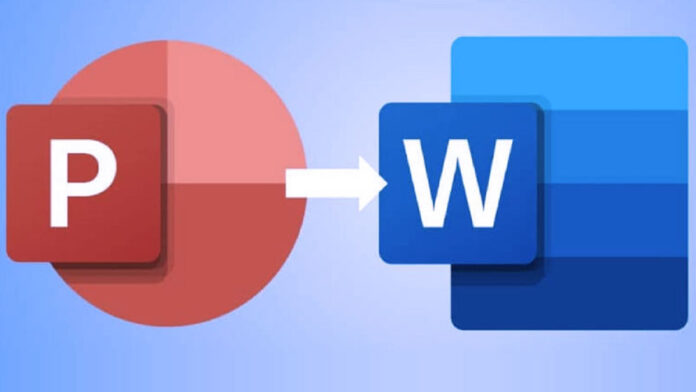
Di era digital yang serba cepat ini, kebutuhan akan format file yang universal dan mudah dibagikan semakin meningkat. Dokumen Microsoft Word (.doc atau .docx) adalah format yang sangat umum digunakan untuk membuat berbagai jenis tulisan, mulai dari surat pribadi, laporan bisnis, hingga karya ilmiah. Namun, format Word memiliki kelemahan: tampilannya bisa sedikit berbeda tergantung pada versi Microsoft Word yang digunakan, pengaturan font, atau sistem operasi. Di sinilah format Portable Document Format (PDF) berperan penting.
PDF diciptakan oleh Adobe Systems dengan tujuan untuk menyajikan dokumen secara konsisten, terlepas dari perangkat lunak, perangkat keras, atau sistem operasi yang digunakan untuk melihatnya. Ini berarti dokumen PDF akan terlihat sama persis di komputer Anda, komputer rekan kerja Anda, bahkan di ponsel Anda. Keunggulan ini menjadikan PDF sebagai format pilihan untuk berbagi dokumen penting, menjaga integritas tata letak, dan memastikan bahwa penerima melihat persis apa yang Anda maksud.
Oleh karena itu, kemampuan untuk mengubah dokumen Word ke PDF menjadi sebuah keterampilan yang sangat berharga. Untungnya, Anda tidak perlu menginstal perangkat lunak khusus atau memiliki langganan berbayar untuk melakukan konversi ini. Ada banyak sekali solusi online yang tersedia, menawarkan kemudahan, kecepatan, dan aksesibilitas yang luar biasa. Artikel ini akan memandu Anda secara mendalam tentang cara mengubah dokumen Word ke PDF secara online, berbagai pilihan yang tersedia, kelebihan dan kekurangan, serta tips untuk mendapatkan hasil terbaik.
Mengapa Mengubah Word ke PDF?
Sebelum kita masuk ke cara melakukannya, mari kita pahami lebih dalam mengapa konversi dari Word ke PDF begitu penting:
- Konsistensi Tampilan: Seperti yang disebutkan sebelumnya, PDF memastikan dokumen Anda terlihat sama di mana pun. Ini sangat krusial untuk dokumen resmi, resume, presentasi, atau materi pemasaran di mana tata letak dan estetika sangat penting.
- Keamanan Dokumen: PDF menawarkan berbagai opsi keamanan, seperti pembatasan pencetakan, penyalinan teks, atau bahkan proteksi kata sandi. Ini membantu melindungi informasi sensitif dalam dokumen Anda.
- Ukuran File yang Optimal: Meskipun tidak selalu terjadi, PDF seringkali dapat menghasilkan ukuran file yang lebih kecil dibandingkan dengan dokumen Word yang kompleks, terutama jika Anda menggunakan opsi kompresi saat konversi. Ini memudahkan pengiriman melalui email atau unggahan ke platform online.
- Aksesibilitas Universal: PDF dapat dibuka di hampir semua perangkat dan sistem operasi tanpa memerlukan perangkat lunak khusus. Mayoritas browser web modern bahkan dapat membuka file PDF secara langsung.
- Format yang Lebih Profesional: Untuk banyak keperluan bisnis dan akademis, mengirimkan dokumen dalam format PDF memberikan kesan yang lebih profesional dan terorganisir.
Cara Mengubah Word ke PDF Secara Online: Pilihan dan Langkah-langkah
Ada dua pendekatan utama untuk mengubah Word ke PDF secara online: menggunakan fitur bawaan Microsoft Word sendiri atau memanfaatkan berbagai alat konversi online gratis.
1. Menggunakan Fitur "Save As PDF" di Microsoft Word
Ini adalah metode yang paling langsung dan seringkali yang terbaik jika Anda memiliki akses ke Microsoft Word.
Langkah-langkah:
- Buka Dokumen Word Anda: Jalankan Microsoft Word dan buka file .doc atau .docx yang ingin Anda konversi.
- Klik "File": Di sudut kiri atas jendela Word, klik tab "File".
- Pilih "Save As": Dari menu dropdown yang muncul, pilih opsi "Save As".
- Pilih Lokasi Penyimpanan: Anda akan diminta untuk memilih di mana Anda ingin menyimpan file PDF Anda. Klik "Browse" atau pilih lokasi yang direkomendasikan.
- Ubah Tipe File: Di jendela "Save As" yang muncul, Anda akan melihat kotak dropdown di bawah bidang "File name". Klik kotak ini dan pilih "PDF (*.pdf)" dari daftar opsi.
- Opsi Konversi (Opsional tapi Direkomendasikan): Tepat di bawah daftar tipe file, Anda akan melihat tombol "Options…" (atau "Alat" > "Opsi" di versi Word yang lebih lama). Mengklik ini akan membuka jendela yang memungkinkan Anda mengontrol bagaimana PDF dibuat.
- Page Range: Anda bisa memilih untuk mengkonversi semua halaman, halaman saat ini, atau rentang halaman tertentu.
- Include non-printing information: Opsi ini dapat memengaruhi ukuran file dan tampilan. Biasanya, membiarkannya tidak dicentang akan menghasilkan file yang lebih ringkas.
- PDF Options: Perhatikan opsi seperti "ISO 19005-1 compliant (PDF/A)" yang berguna untuk pengarsipan jangka panjang, atau "Create bookmarks using:" untuk membuat tautan navigasi berdasarkan judul.
- Optimize for: Anda bisa memilih "Standard (publishing online and printing)" yang menghasilkan kualitas lebih tinggi atau "Minimum size (publishing online)" yang mengompres file lebih agresif (mungkin sedikit mengurangi kualitas).
- Klik "Save": Setelah Anda puas dengan pengaturan, klik tombol "Save".
Kelebihan Metode Ini:
- Kualitas Terbaik: Konversi langsung dari sumbernya biasanya menghasilkan PDF dengan kualitas tata letak, font, dan gambar yang paling akurat.
- Kontrol Penuh: Anda memiliki kendali penuh atas berbagai opsi konversi yang ditawarkan oleh Microsoft Word.
- Keamanan: Tidak perlu mengunggah dokumen Anda ke situs web pihak ketiga, menjaga privasi dan keamanan Anda.
- Gratis (jika Anda sudah memiliki Office): Jika Anda sudah memiliki lisensi Microsoft Office, metode ini sepenuhnya gratis.
Kekurangan Metode Ini:
- Membutuhkan Microsoft Word: Anda harus memiliki Microsoft Word terinstal di komputer Anda.
2. Menggunakan Alat Konversi Word ke PDF Online Gratis
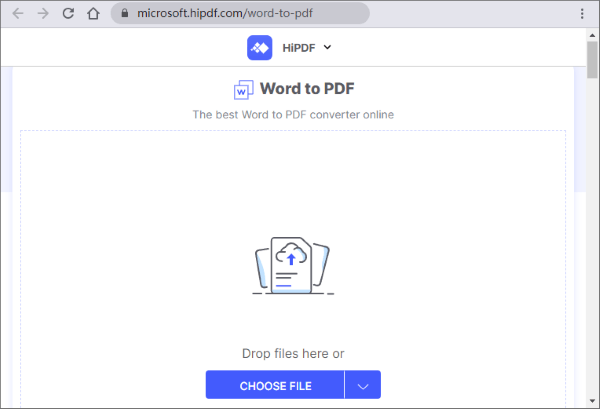
Jika Anda tidak memiliki Microsoft Word atau hanya memerlukan konversi cepat, ada banyak situs web yang menawarkan layanan konversi Word ke PDF secara gratis. Berikut adalah beberapa pilihan populer dan langkah-langkah umum:
Pilihan Populer:
- Adobe Acrobat Online: Situs web resmi Adobe menyediakan alat konversi PDF yang sangat andal.
- Smallpdf: Salah satu platform terpopuler dengan berbagai alat PDF, termasuk konverter Word ke PDF.
- iLovePDF: Mirip dengan Smallpdf, iLovePDF menawarkan berbagai alat PDF yang mudah digunakan.
- PDF2Go: Menyediakan berbagai fungsi pengolahan PDF, termasuk konversi.
- Canva: Meskipun lebih dikenal sebagai alat desain, Canva juga memiliki fitur konversi yang baik.
Langkah-langkah Umum (Mungkin sedikit bervariasi antar situs):
- Buka Situs Web Konverter: Kunjungi salah satu situs web konverter online yang Anda pilih (misalnya,
adobe.com/acrobat/online/word-to-pdf.html,smallpdf.com/word-to-pdf,ilovepdf.com/word_to_pdf). - Unggah Dokumen Word Anda: Cari tombol yang bertuliskan "Pilih file Word", "Unggah file", atau seret dan lepas file Anda ke area yang ditentukan.
- Mulai Konversi: Setelah file diunggah, biasanya akan ada tombol seperti "Konversi ke PDF", "Ubah ke PDF", atau "Mulai". Klik tombol ini.
- Tunggu Proses Selesai: Alat online akan memproses dokumen Anda. Ini biasanya memakan waktu beberapa detik hingga beberapa menit, tergantung pada ukuran file dan kecepatan koneksi internet Anda.
- Unduh File PDF: Setelah konversi selesai, Anda akan melihat tautan untuk mengunduh file PDF Anda. Klik tautan tersebut untuk menyimpannya ke komputer Anda.
Kelebihan Alat Online Gratis:
- Aksesibilitas: Dapat diakses dari perangkat apa pun yang terhubung ke internet, tanpa perlu instalasi perangkat lunak.
- Gratis: Sebagian besar alat ini menawarkan konversi gratis untuk jumlah file tertentu atau dengan fitur dasar.
- Cepat dan Mudah: Prosesnya biasanya sangat sederhana dan cepat.
- Beragam Fitur Tambahan: Banyak situs menawarkan alat lain seperti kompresi PDF, penggabungan PDF, atau pengeditan PDF.
Kekurangan Alat Online Gratis:
- Keamanan dan Privasi: Anda mengunggah dokumen Anda ke server pihak ketiga. Untuk dokumen yang sangat sensitif, ini bisa menjadi perhatian. Selalu periksa kebijakan privasi situs web yang Anda gunakan.
- Kualitas Bervariasi: Kualitas konversi bisa sedikit bervariasi antar platform. Beberapa mungkin tidak mempertahankan tata letak seakurat fitur bawaan Word.
- Batasan Penggunaan: Beberapa situs gratis mungkin memiliki batasan pada ukuran file, jumlah konversi per hari, atau memerlukan Anda untuk mendaftar untuk fitur penuh.
- Iklan: Situs gratis seringkali menampilkan iklan.
Tips untuk Mendapatkan Hasil Konversi Terbaik
Terlepas dari metode yang Anda pilih, ada beberapa tips yang dapat membantu Anda mendapatkan hasil konversi Word ke PDF yang optimal:
- Finalisasi Dokumen Word Anda: Pastikan dokumen Word Anda sudah final dan tidak ada lagi perubahan yang akan Anda lakukan. Mengkonversi dokumen yang belum selesai dapat menyebabkan pekerjaan tambahan jika Anda perlu mengulanginya.
- Periksa Font: Pastikan semua font yang digunakan dalam dokumen Word Anda terinstal di sistem Anda, atau pertimbangkan untuk menyematkan font saat menyimpan sebagai PDF (jika opsi ini tersedia di alat Anda). Font yang hilang dapat diganti dengan font lain dan mengubah tampilan dokumen.
- Gunakan Fitur "Save As PDF" Jika Memungkinkan: Seperti yang telah dibahas, fitur bawaan Microsoft Word biasanya memberikan hasil terbaik dalam hal akurasi tata letak dan kualitas.
- Perhatikan Pengaturan Opsi Konversi: Jika Anda menggunakan alat online, perhatikan opsi yang ditawarkan. Jika ada pilihan untuk kualitas, pilih kualitas "standar" atau "tinggi" jika ukuran file bukan masalah utama.
- Periksa Hasil PDF: Setelah konversi selesai, selalu buka file PDF dan periksa dengan cermat. Pastikan semua teks, gambar, tabel, dan tata letak terlihat seperti yang Anda inginkan. Periksa halaman demi halaman.
- Pertimbangkan Keamanan Dokumen: Jika dokumen Anda berisi informasi pribadi atau rahasia, gunakan metode konversi yang paling Anda percayai. Menggunakan fitur "Save As PDF" di Word adalah pilihan yang paling aman.
- Uji Coba Beberapa Alat Online: Jika Anda memutuskan untuk menggunakan alat online, jangan ragu untuk mencoba beberapa platform yang berbeda untuk melihat mana yang memberikan hasil terbaik untuk jenis dokumen Anda.
Kesimpulan
Mengubah dokumen Word ke PDF secara online adalah proses yang mudah dan dapat diakses oleh siapa saja. Baik Anda memilih kenyamanan dan kontrol penuh dari fitur "Save As PDF" di Microsoft Word, atau kecepatan dan kemudahan alat konversi online gratis, Anda memiliki banyak pilihan untuk memastikan dokumen Anda dibagikan dalam format yang universal dan profesional.
Dengan memahami berbagai metode, kelebihan dan kekurangannya, serta menerapkan tips-tips yang telah dibagikan, Anda dapat dengan percaya diri mengubah dokumen Word Anda menjadi PDF yang sempurna, siap untuk dibagikan ke dunia digital. Keunggulan konsistensi tampilan, keamanan, dan aksesibilitas PDF menjadikan konversi ini sebagai langkah penting dalam komunikasi digital modern. Jadi, mulailah hari ini dan nikmati kemudahan berbagi dokumen Anda dalam format PDF!