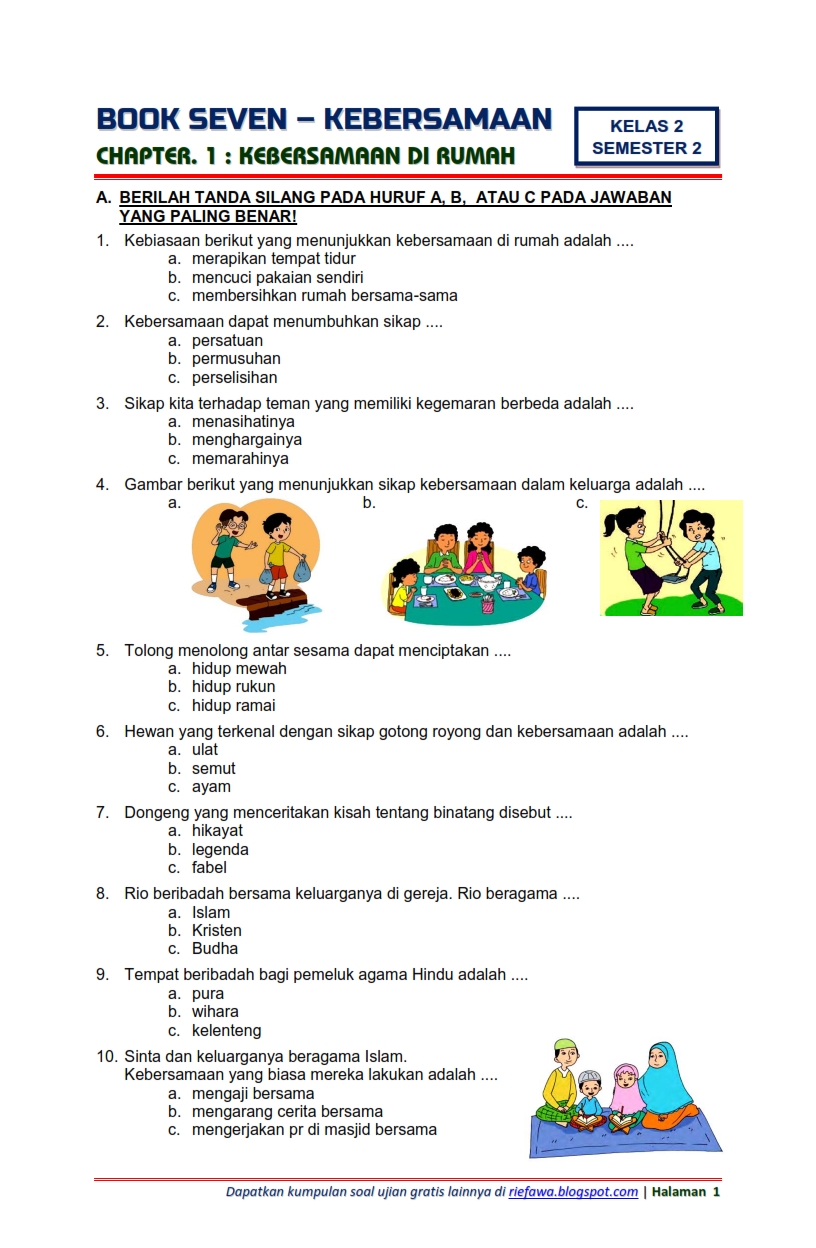
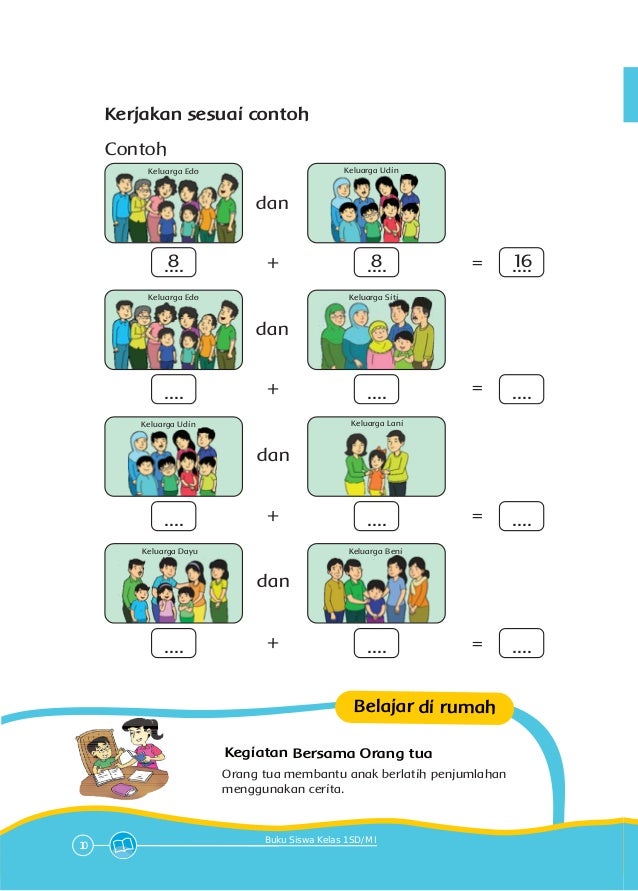
Dalam dunia digital yang serba cepat, kebutuhan untuk berbagi informasi dalam berbagai format menjadi semakin krusial. Salah satu skenario umum yang sering dihadapi adalah mengubah dokumen yang dibuat di Microsoft Word menjadi format gambar seperti JPEG. Alasan di baliknya beragam: untuk menampilkan cuplikan dokumen di situs web, membuat visual menarik untuk presentasi, membagikan gambar berkualitas tinggi di media sosial, atau bahkan sebagai cara untuk mengarsipkan dokumen dalam format yang lebih ringkas dan tahan lama terhadap perubahan format.
Namun, ketika melakukan konversi ini, satu kekhawatiran yang sering muncul adalah bagaimana menjaga agar font yang sudah dipilih dengan cermat tetap utuh dan terlihat persis seperti aslinya. Kehilangan atau perubahan font dapat merusak estetika dokumen, mengurangi keterbacaan, dan bahkan mengubah makna dari teks yang disajikan. Artikel ini akan membahas secara mendalam berbagai metode untuk mengubah dokumen Word ke format JPEG tanpa mengorbankan integritas font, memberikan panduan langkah demi langkah yang komprehensif.
Mengapa Konversi Word ke JPEG?

Sebelum kita menyelami metode konversi, mari kita pahami mengapa format JPEG menjadi pilihan populer untuk gambar:
- Ukuran File yang Relatif Kecil: JPEG adalah format kompresi lossy, yang berarti ia mengurangi ukuran file dengan membuang beberapa detail gambar yang tidak terlalu terlihat oleh mata manusia. Ini sangat berguna untuk berbagi gambar secara online atau menyimpannya dalam jumlah besar.
- Dukungan Luas: JPEG didukung oleh hampir semua perangkat, browser web, dan aplikasi pengeditan gambar, menjadikannya format yang universal.
- Kualitas Visual yang Baik: Meskipun lossy, kompresi JPEG yang baik dapat menghasilkan gambar berkualitas tinggi yang terlihat sangat mirip dengan aslinya, terutama untuk foto dan gambar dengan gradien warna.
Tantangan dalam Konversi: Font dan Keutuhannya
Tantangan utama saat mengonversi dokumen teks ke format gambar adalah bagaimana representasi font ditangani. Dokumen Word menggunakan font yang diinstal di sistem Anda, dan font tersebut memiliki karakteristik spesifik seperti ketebalan, kemiringan, spasi antar karakter (kerning), dan tinggi baris. Ketika Anda mengonversinya menjadi gambar, font tersebut perlu "dirender" menjadi piksel.
Masalah muncul jika:
- Font Tidak Tersemat dalam Dokumen: Jika font yang Anda gunakan di Word tidak disematkan (embedded) di dalam dokumen itu sendiri, dan Anda membukanya di komputer lain yang tidak memiliki font tersebut terinstal, Word akan menggantinya dengan font default yang tersedia. Ini adalah penyebab paling umum hilangnya font.
- Proses Konversi yang Tidak Tepat: Beberapa metode konversi mungkin tidak secara akurat menangkap semua detail rendering font, yang berpotensi menyebabkan sedikit perubahan pada tampilan, meskipun font dasarnya sama.
- Perbedaan Rendering Engine: Berbagai perangkat lunak atau alat konversi mungkin memiliki cara yang sedikit berbeda dalam merender font, yang bisa menyebabkan perbedaan halus.
Metode Konversi Word ke JPEG Tanpa Mengubah Font
Ada beberapa pendekatan yang bisa Anda ambil, mulai dari yang paling sederhana hingga yang lebih canggih, untuk memastikan font Anda tetap terjaga.
1. Menggunakan Fitur "Save As Picture" (untuk elemen individual)
Metode ini paling cocok jika Anda hanya ingin mengubah bagian tertentu dari dokumen Word (seperti gambar, tabel, atau blok teks tertentu) menjadi gambar JPEG.
Langkah-langkah:
- Buka dokumen Word Anda.
- Pilih elemen yang ingin Anda ubah menjadi gambar. Anda bisa mengklik gambar, tabel, atau bahkan menggunakan fitur "Screenshot" untuk mengambil bagian dari teks.
- Untuk gambar dan objek grafis: Klik kanan pada objek yang dipilih, lalu pilih "Save as Picture…" atau "Simpan sebagai Gambar…". Pilih lokasi penyimpanan, beri nama file, dan pastikan format file diatur ke "JPEG (*.jpg)". Klik "Save".
- Untuk blok teks atau bagian tertentu: Cara terbaik adalah dengan mengambil tangkapan layar (screenshot).
- Di Windows: Gunakan
Windows Key + Shift + Suntuk mengaktifkan alat Snip & Sketch. Pilih area yang ingin Anda tangkap. Buka aplikasi seperti Paint, tempelkan tangkapan layar (Ctrl+V), lalu simpan sebagai JPEG. - Di macOS: Gunakan
Command + Shift + 4untuk memilih area yang ingin Anda tangkap. File JPEG akan tersimpan di desktop Anda. - Alternatif Lain: Gunakan alat screenshot bawaan sistem operasi Anda atau aplikasi pihak ketiga seperti ShareX (Windows) atau Greenshot (Windows).
- Di Windows: Gunakan
Keunggulan:
- Sangat cepat dan mudah untuk elemen individual.
- Mempertahankan tampilan asli dari elemen yang dipilih.
Kelemahan:
- Tidak cocok untuk mengonversi seluruh dokumen Word menjadi satu gambar JPEG.
- Membutuhkan pekerjaan manual untuk setiap bagian yang ingin dikonversi.
2. Menyimpan Dokumen sebagai PDF, Lalu Mengonversi PDF ke JPEG
Ini adalah metode yang paling umum dan seringkali paling efektif untuk mengonversi seluruh dokumen Word ke format gambar sambil mempertahankan font. PDF (Portable Document Format) dirancang untuk menjaga tata letak dan font tetap konsisten di berbagai perangkat dan sistem operasi.
Langkah 1: Menyimpan Dokumen Word sebagai PDF
- Buka dokumen Word Anda.
- Pilih File > Save As (atau File > Simpan Sebagai).
- Pilih lokasi penyimpanan.
- Pada menu dropdown "Save as type" (atau "Simpan sebagai tipe"), pilih *PDF (.pdf)**.
- Penting: Sebelum mengklik "Save", periksa opsi "Tools" (Alat) atau "Options" (Opsi) yang biasanya muncul di sebelah tombol "Save". Pastikan opsi untuk "Document properties" (Properti dokumen) atau "Metadata" (Metadata) diaktifkan, dan yang terpenting, cari opsi seperti "Embed fonts in the file" (Sematkan font dalam file) atau "ISO 19005-1 compliant (PDF/A)". Opsi PDF/A secara khusus menjamin font akan disematkan. Jika tidak ada opsi ini, cukup simpan sebagai PDF biasa. Word modern umumnya menyematkan font secara default saat menyimpan sebagai PDF.
- Klik Save.
Langkah 2: Mengonversi File PDF ke JPEG
Setelah Anda memiliki file PDF, Anda dapat mengonversinya menjadi gambar JPEG menggunakan berbagai alat:
-
Microsoft Word (jika Anda memiliki versi yang lebih baru): Beberapa versi Word dapat membuka file PDF. Buka file PDF di Word, lalu simpan kembali sebagai gambar. Namun, ini bukan metode yang paling andal untuk konversi gambar.
-
Adobe Acrobat Pro: Jika Anda memiliki Adobe Acrobat Pro, Anda bisa membuka PDF, lalu memilih File > Export To > Image > JPEG. Acrobat Pro terkenal dengan kemampuannya mempertahankan kualitas dan font.
-
Alat Konversi Online Gratis: Ada banyak situs web yang menawarkan konversi PDF ke JPEG secara gratis. Beberapa yang populer antara lain:
- Smallpdf.com
- ILovePDF.com
- Adobe Acrobat Online
- Zamzar.com
Cara menggunakan alat online (contoh dengan Smallpdf):
- Buka situs web alat konversi (misalnya, smallpdf.com/pdf-to-jpg).
- Unggah file PDF Anda.
- Pilih opsi konversi (misalnya, "Convert PDF to JPG").
- Alat akan memproses file Anda.
- Unduh file JPEG yang dihasilkan.
-
Perangkat Lunak Desktop: Anda juga dapat mengunduh perangkat lunak konverter PDF ke JPEG yang dapat diinstal di komputer Anda.
Keunggulan:
- Sangat efektif dalam mempertahankan tata letak dan font dokumen.
- Memungkinkan konversi seluruh dokumen menjadi satu atau serangkaian gambar JPEG.
- PDF adalah format perantara yang sangat andal.
Kelemahan:
- Membutuhkan dua langkah (Word ke PDF, lalu PDF ke JPEG).
- Alat konversi online mungkin memiliki batasan ukuran file atau jumlah konversi per hari pada versi gratis.
- Kualitas gambar JPEG yang dihasilkan dari konversi PDF bisa bervariasi tergantung alat yang digunakan. Pastikan Anda memilih alat yang berkualitas baik.
3. Menggunakan Fitur "Export" di Microsoft Word (untuk versi yang lebih baru)
Beberapa versi terbaru Microsoft Word memiliki fitur ekspor langsung yang dapat menghasilkan gambar, meskipun opsi ini mungkin tidak selalu sefleksibel menyimpan sebagai PDF terlebih dahulu.
Langkah-langkah (bervariasi tergantung versi Word):
- Buka dokumen Word Anda.
- Pilih File > Export (atau File > Ekspor).
- Cari opsi seperti "Change File Type" (Ubah Tipe File) atau "Save as Picture" (Simpan sebagai Gambar).
- Jika ada opsi untuk menyimpan sebagai gambar (misalnya, PNG atau JPEG), pilih format tersebut.
- Penting: Di sinilah letak tantangannya. Tidak semua fitur ekspor gambar langsung di Word secara eksplisit memberikan kontrol untuk menyematkan font atau menjaminnya. Namun, jika Word Anda secara otomatis menyematkan font saat mengonversi ke format gambar, font Anda akan tetap utuh.
- Klik Save atau Export.
Keunggulan:
- Potensi untuk satu langkah konversi yang cepat.
Kelemahan:
- Opsi ini mungkin tidak tersedia di semua versi Word.
- Kontrol terhadap penyematan font mungkin terbatas atau tidak ada, sehingga kurang andal dibandingkan metode PDF.
- Hasilnya bisa bervariasi.
4. Menggunakan "Print to PDF" Lalu Konversi
Ini adalah variasi dari metode PDF, tetapi menggunakan fungsi "print" di Word untuk membuat PDF.
Langkah 1: "Print to PDF"
- Buka dokumen Word Anda.
- Pilih File > Print (atau File > Cetak).
- Di daftar printer, pilih printer yang bertuliskan "Microsoft Print to PDF" (atau opsi serupa seperti "Save as PDF" tergantung sistem operasi Anda).
- Klik Print.
- Anda akan diminta untuk menyimpan file PDF. Pilih lokasi dan beri nama file. Klik Save.
Langkah 2: Mengonversi File PDF ke JPEG
Langkah ini sama persis dengan Langkah 2 pada Metode 2 (Menggunakan Fitur "Save As PDF", Lalu Mengonversi PDF ke JPEG).
Keunggulan:
- Metode "Print to PDF" hampir selalu menyematkan font dengan baik.
- Memungkinkan konversi seluruh dokumen.
Kelemahan:
- Membutuhkan dua langkah.
- Kualitas gambar JPEG bergantung pada alat konversi PDF ke JPEG yang Anda gunakan.
5. Menggunakan Fitur "Export" ke PNG, Lalu Konversi PNG ke JPEG
PNG (Portable Network Graphics) adalah format gambar lossless, yang berarti ia tidak kehilangan kualitas saat kompresi. Ini seringkali menjadi format perantara yang baik jika alat ekspor gambar langsung di Word Anda lebih mendukung PNG daripada JPEG.
Langkah-langkah:
- Buka dokumen Word Anda.
- Pilih File > Export (atau File > Ekspor).
- Pilih Change File Type (Ubah Tipe File).
- Pilih *PNG (.png)** sebagai format ekspor.
- Klik Save As (Simpan Sebagai).
- Pilih lokasi penyimpanan dan klik Save.
- Setelah Anda memiliki file PNG, Anda dapat mengonversinya ke JPEG menggunakan:
- Alat Konversi Online: Banyak situs yang bisa mengonversi PNG ke JPEG.
- Perangkat Lunak Pengedit Gambar: Buka file PNG di Paint (Windows), Preview (macOS), atau Photoshop, lalu simpan sebagai JPEG.
Keunggulan:
- PNG adalah format lossless, jadi kualitas visual awal sangat baik.
- Jika Word Anda memiliki opsi ekspor PNG yang andal, font Anda kemungkinan akan tetap utuh.
Kelemahan:
- Membutuhkan dua langkah.
- PNG biasanya memiliki ukuran file yang lebih besar daripada JPEG, jadi Anda mungkin ingin mengompresnya lebih lanjut setelah dikonversi ke JPEG.
- Ukuran file JPEG hasil konversi dari PNG akan lebih besar daripada jika Anda langsung mengonversi ke JPEG dengan kompresi yang tepat.
Tips Tambahan untuk Memastikan Font Tetap Utuh
-
Sematkan Font di Dokumen Word Anda (sebelum konversi):
Meskipun ini lebih relevan untuk berbagi dokumen Word itu sendiri, menyematkan font memastikan font Anda akan ditampilkan dengan benar saat dokumen dibuka di komputer lain. Ini juga dapat membantu proses konversi ke PDF menjadi lebih andal.- Buka File > Options (atau Word Options).
- Pilih Save.
- Centang kotak "Embed fonts in the file" (Sematkan font dalam file). Anda bisa memilih antara menyematkan hanya karakter yang digunakan (lebih kecil ukurannya) atau semua karakter font (lebih besar tapi lebih aman jika Anda berencana mengedit di komputer lain).
- Klik OK.
Setelah menyematkan font, simpan kembali dokumen Anda sebagai PDF.
-
Gunakan Font Standar (jika memungkinkan):
Font standar seperti Arial, Times New Roman, Calibri, atau Verdana lebih mungkin didukung dan dirender dengan benar oleh berbagai sistem dan alat konversi. Font kustom atau yang sangat langka bisa menjadi lebih problematis. -
Periksa Hasil Konversi:
Selalu luangkan waktu untuk meninjau gambar JPEG yang dihasilkan. Periksa apakah semua teks terlihat jelas, font terlihat sesuai, dan tidak ada teks yang terpotong atau tertindih. -
Perhatikan Resolusi:
Saat mengonversi PDF ke JPEG, alat konversi seringkali menawarkan opsi resolusi (DPI – Dots Per Inch). Untuk penggunaan web atau tampilan standar, resolusi 300 DPI biasanya sudah lebih dari cukup. Resolusi yang lebih tinggi akan menghasilkan file yang lebih besar.
Kesimpulan
Mengubah dokumen Word menjadi gambar JPEG tanpa mengorbankan font adalah tugas yang dapat dicapai dengan menggunakan metode yang tepat. Pendekatan yang paling direkomendasikan adalah menyimpan dokumen Word sebagai PDF terlebih dahulu, lalu mengonversi file PDF tersebut menjadi format JPEG menggunakan alat konversi yang terpercaya. Metode ini memberikan keseimbangan terbaik antara kemudahan penggunaan, keandalan dalam mempertahankan font, dan kualitas hasil akhir.
Dengan memahami berbagai opsi yang tersedia dan menerapkan tips tambahan, Anda dapat memastikan bahwa setiap konversi dokumen Word ke JPEG berjalan lancar, menjaga estetika dan integritas font yang telah Anda pilih dengan hati-hati, sehingga informasi yang Anda bagikan selalu terlihat profesional dan akurat.